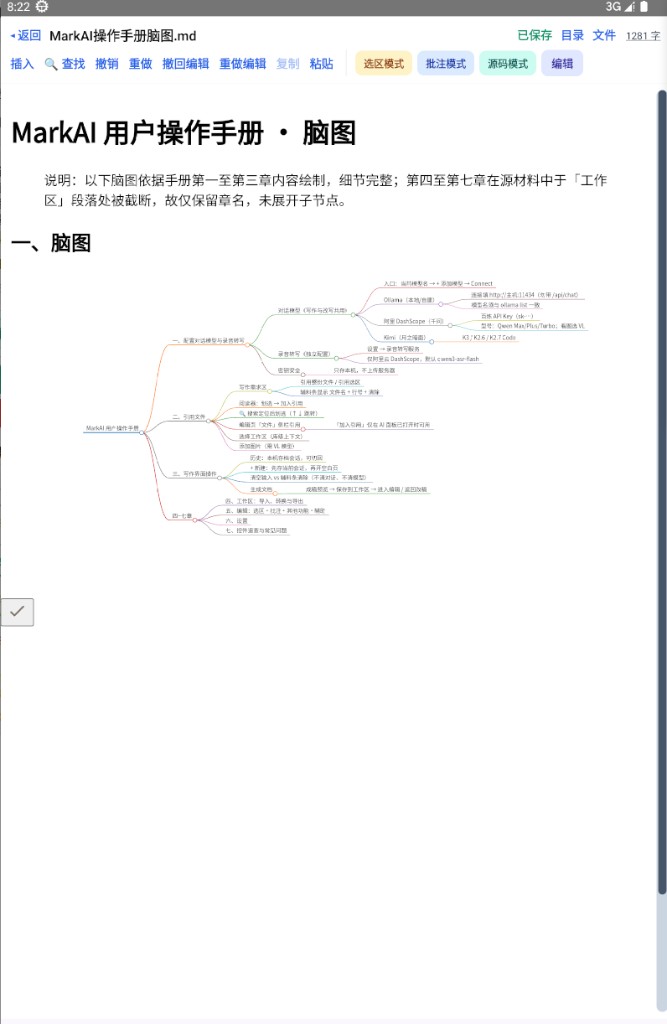
写作界面
本章只写写作 Tab 对话框以外的常用控件:顶栏 历史 / +、需求区 清空,以及专有的 生成文档。中间气泡里怎么发消息、怎么澄清,以真机对话区为准,此处不展开。
写作的整体链路(与功能介绍一致)是:多轮澄清 → 点 生成文档 → 成稿预览 → 再决定保存、进入编辑页面。
3.1 历史
写作顶栏右侧点 历史:
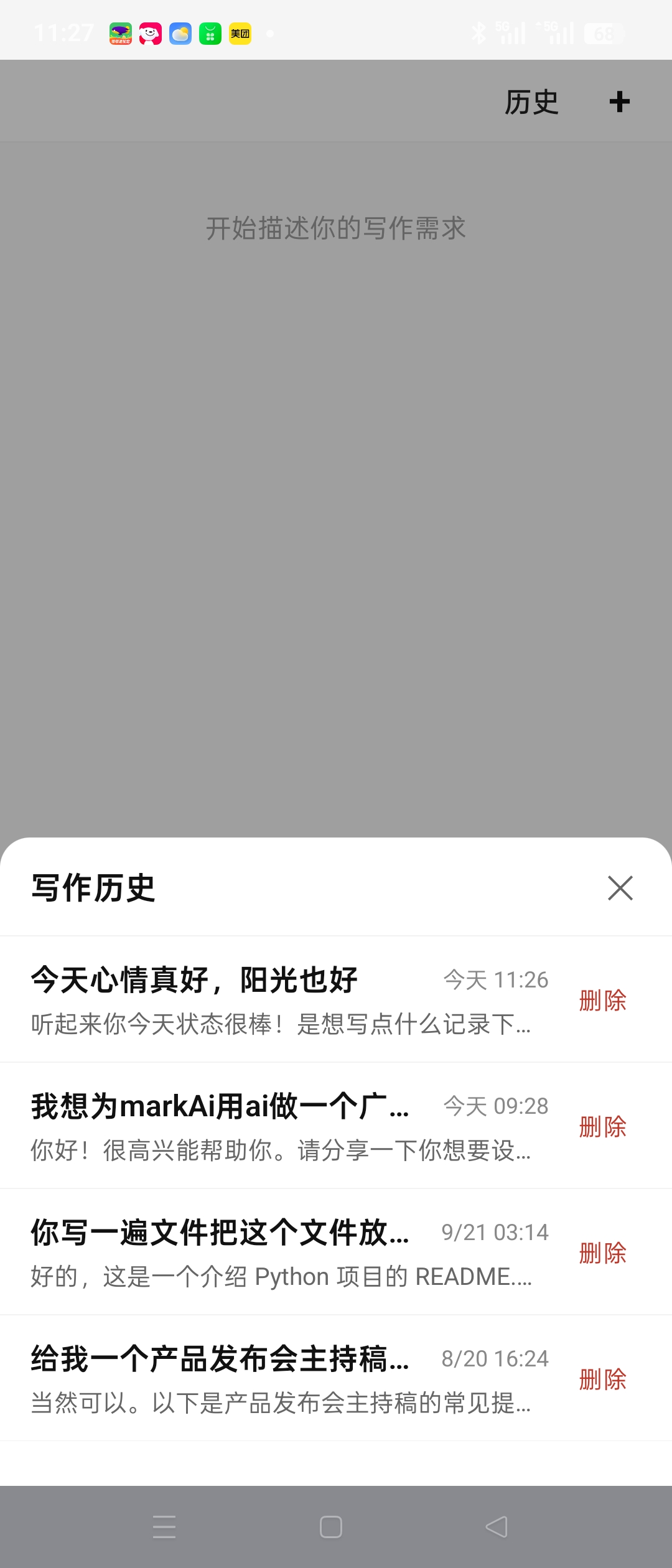
- 打开本机已存档的创作会话列表。
- 点某一条,切到该会话(对话与当时进度一并找回)。
- 同一主题继续改时,可不切会话,直接在当前页接着用。
3.2 新建(+)
顶栏 + 用来开一个空会话,而不是丢掉旧进度:
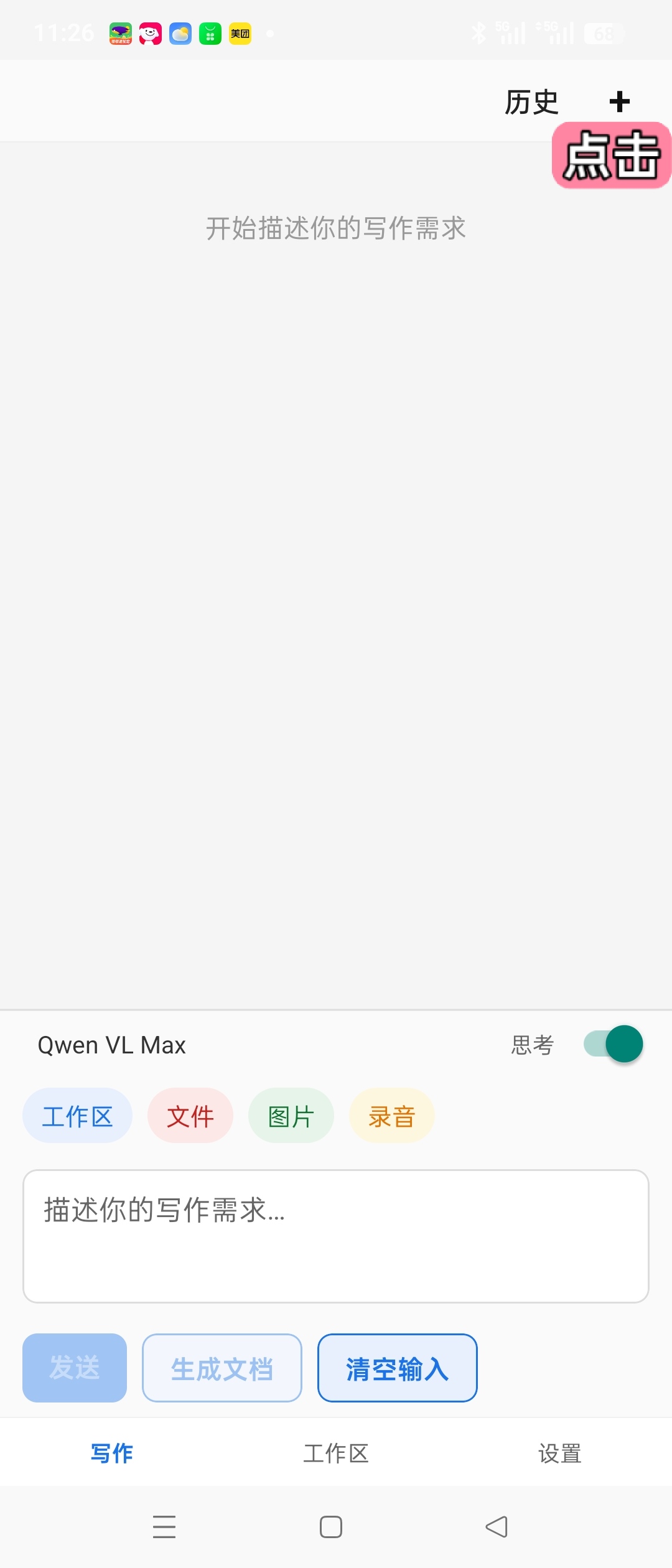
- 点 +:先把当前会话存进本机会话目录,再进入空白写作页。
- 旧会话可随时从 历史 找回。
- 流式生成中 点 +:会先弹出确认,确认后才中止并切换。
- 录音转写进行中时,+ 会禁用,避免误清进行中的转写。
建议:同一任务多轮澄清继续用当前会话;换全新任务再点 +。
3.3 清空输入与清除辅料
需求区可去掉本轮已挂上的内容,不清 对话气泡、不清 当前模型选择:
| 操作 | 清什么 |
|---|---|
| 清空输入 | 输入框文字、图片缩略图、工作区 / 文件引用 / 录音转写等辅料 |
| 辅料条上的 清除 | 只去掉对应那一条(如某一文件引用、某一转写) |
转写进行中时 清空输入 禁用;要中止转写请用状态条旁的 取消。
3.4 生成文档
澄清到够清楚后,用写作 Tab 专有的 生成文档(对话 / 编辑 AI 面板没有此钮)落成整篇稿:
- 点 生成文档。
- 成功后进入 成稿预览(只读可视化 Markdown:表格、公式、流程图、图表、脑图等可直接看)。
- 未保存前:可通读。
- 点 保存到工作区,按提示选或新建工作区、确认文件名。
- 保存成功后,预览底栏可用:
- 进入编辑 → 文档阅读 · 编辑 · 批注 · 工具栏一览;
- 返回继续改稿:回写作,并自动把刚保存的 md 挂进后续上下文;
- 返回写作:回写作,不自动挂文件。
- 未保存 时点 返回继续对话:丢弃本次预览草稿,保留澄清历史。
下面用几类常见成稿,对照效果(流程图、公式、图表、脑图截图稍后补)。录音转写服务需先配好,见 录音转写。
3.4.1 录音转化
- 选中录音
点写作区的 录音,选好本机音频后进入播放页(示例为传习录.MP3)。
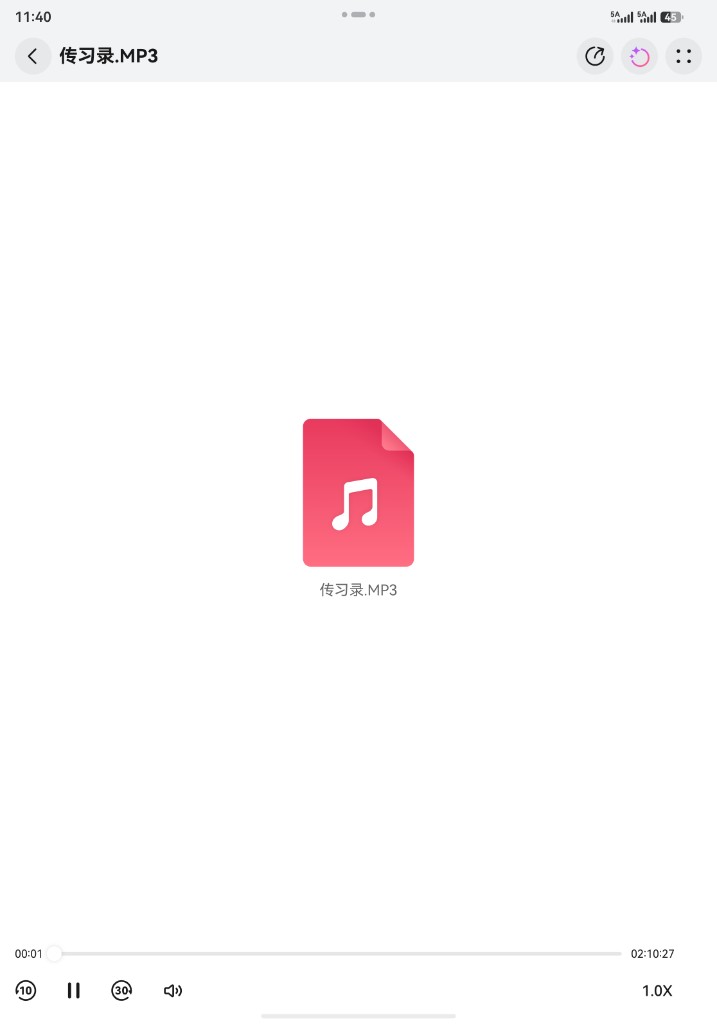
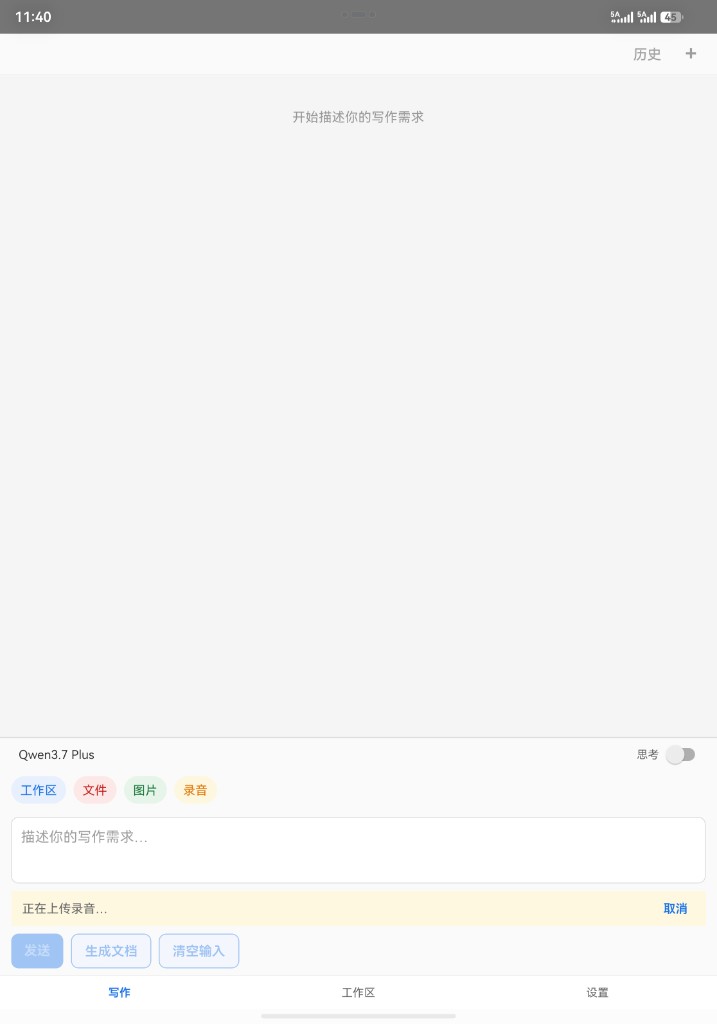
- 展示正在上传录音
回到写作页后,需求区出现 正在上传录音…,可点 取消 中止。
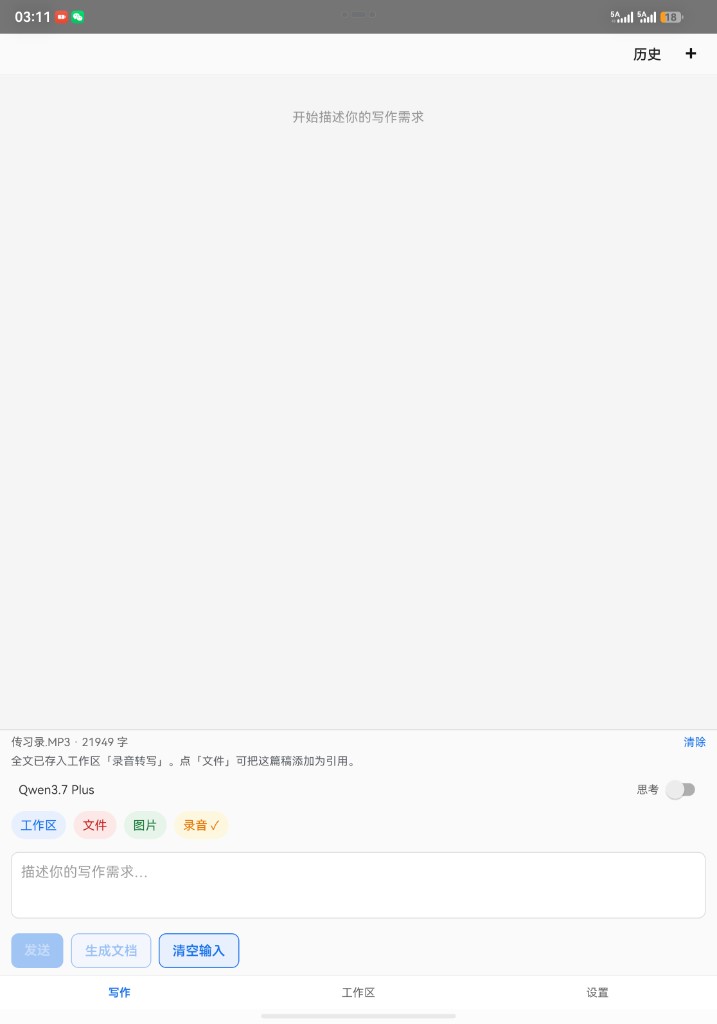
- 录音转写成功
转写完成后,辅料条显示文件名与字数(示例:传习录.MP3 · 21949 字),并提示全文已存入工作区 录音转写。
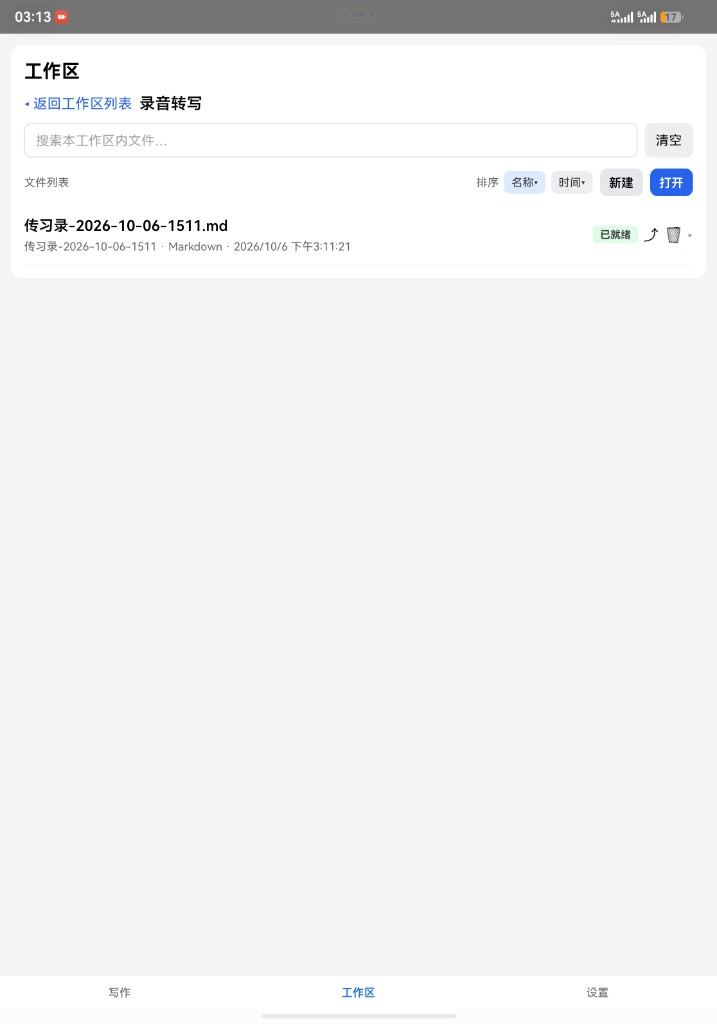
- 放入录音转写工作区
该工作区由转写自动建立。打开 工作区 → 录音转写,可见对应 Markdown(状态 已就绪)。
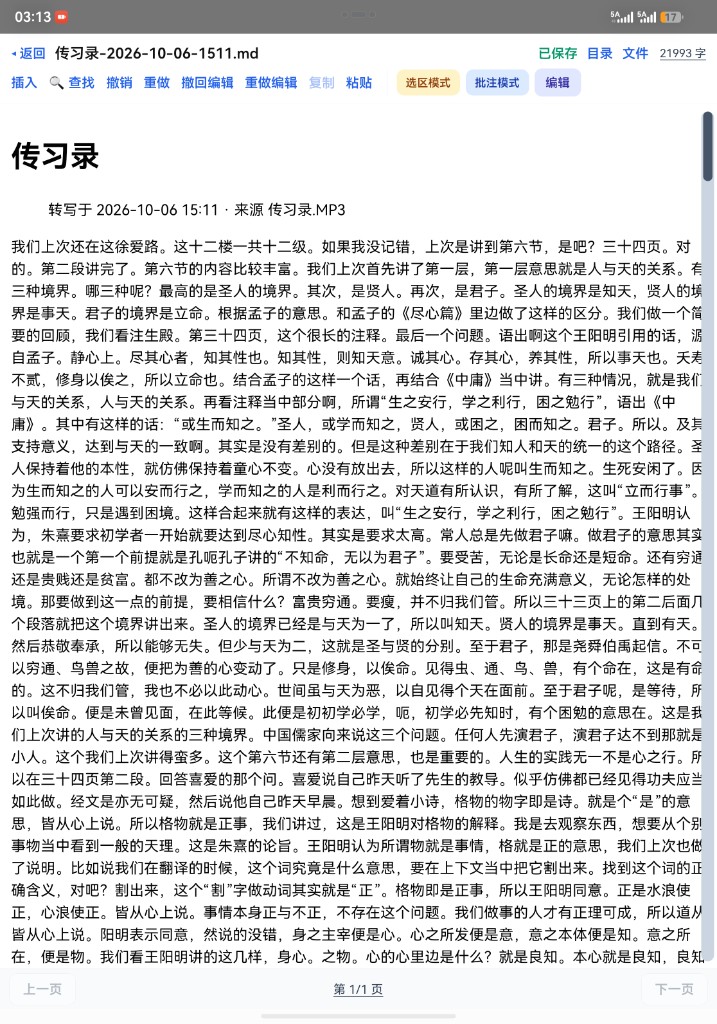
- 转写成功的录音展示
打开该文件,正文为转写全文;标题下标注转写时间与来源音频。
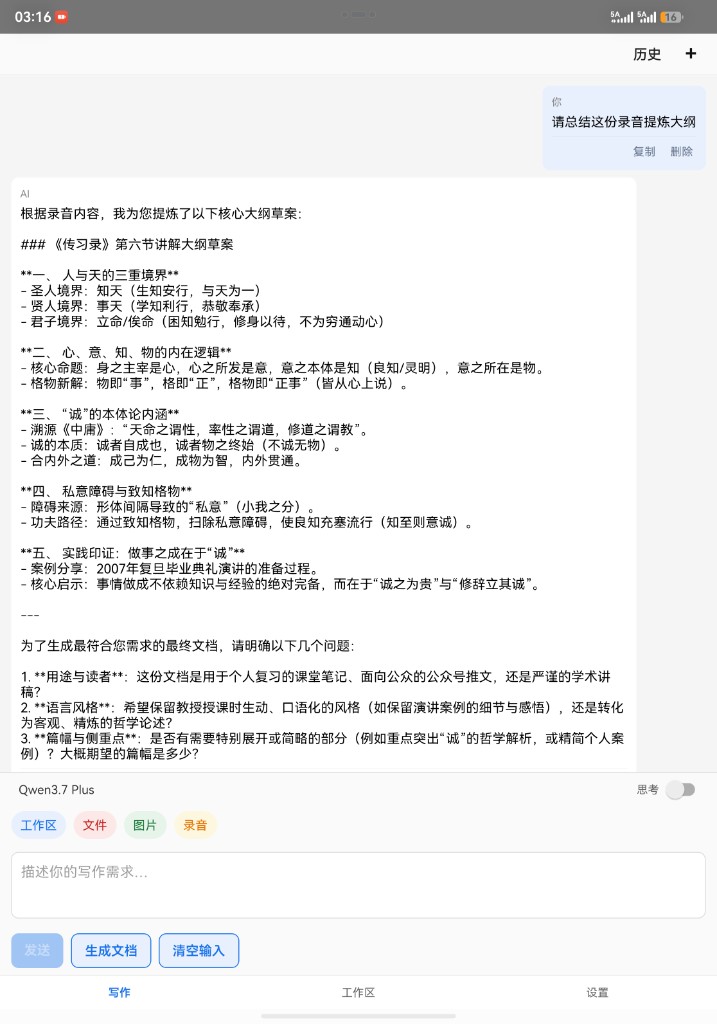
- 提炼录音内容展示
回到写作,对已挂上的转写提出提炼要求(示例:总结录音并提炼大纲),对话里先给出大纲草案。
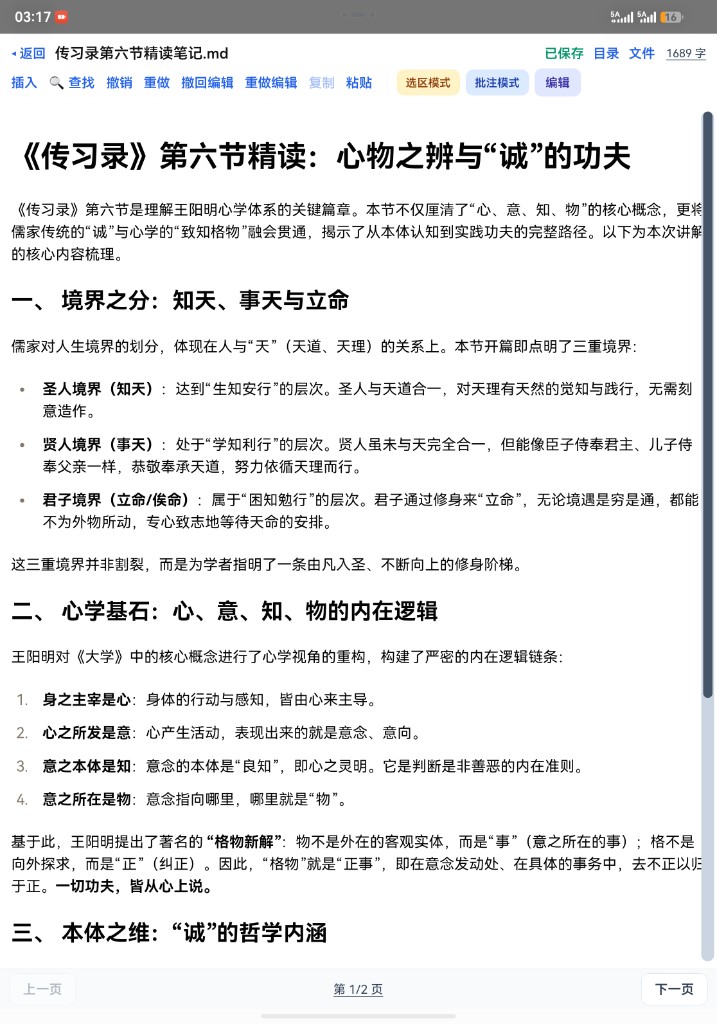
- 提炼成果展示
点 生成文档 并保存后,得到结构化精读稿(标题、分节与要点),可再进入编辑。
3.4.2 画流程图
写作里说「画图」时,模型按提示词规则选围栏;结构图走 Mermaid(成稿里是完整的 ```mermaid),预览直接画出图,不是代码块。
会画 Mermaid 的说法:
| 你怎么说 | 出什么图 |
|---|---|
| 流程图、流程、步骤先后 | 流程图 |
| 时序图、谁先谁后、消息往来 | 时序图 |
| 状态图、状态机 | 状态图 |
| 甘特图、排期 | 甘特图 |
| 结构图、示意图、架构、关系 | 结构图 |
| 只说「画一张图」但没指定折线 / 柱状 / 饼图 / 脑图 | 默认也用 Mermaid |
直接点名「用 Mermaid」同样会出 Mermaid。
下面这些不会画成 Mermaid:折线、柱状、饼图等带数字的图走图表(echarts);脑图、思维导图走脑图(markmap)。
可直接粘贴的提示词:
画一张「用户注册 → 审核 → 开通」流程图。
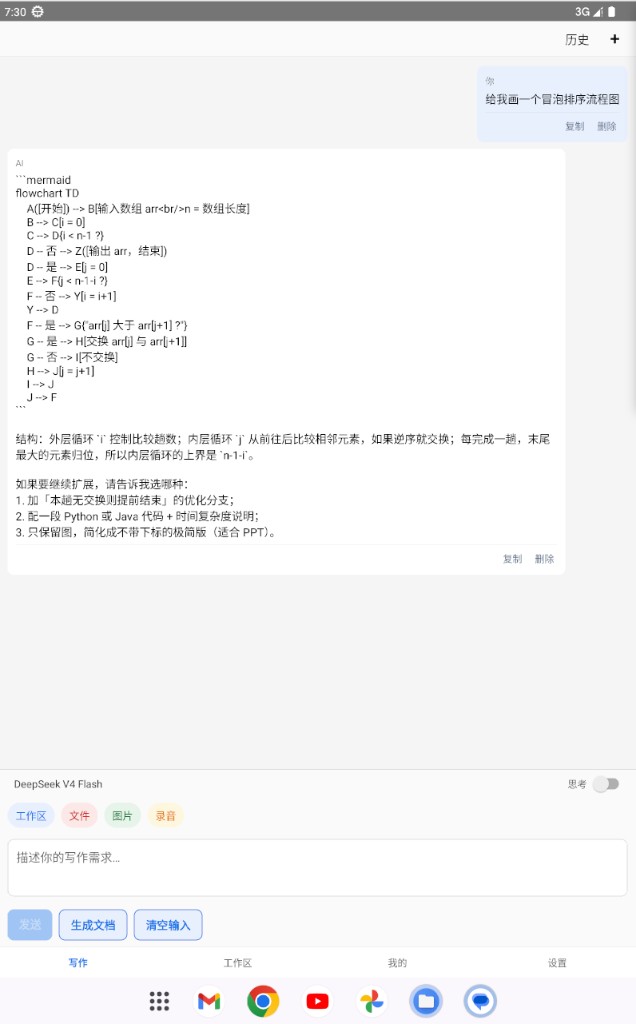
下面以「冒泡排序流程图」为例,从提出要求到成稿进工作区:
- 要求大模型画流程图
在写作里发送「给我画一个冒泡排序流程图」。对话里先给出 Mermaid 源码,此时还不是成稿预览。
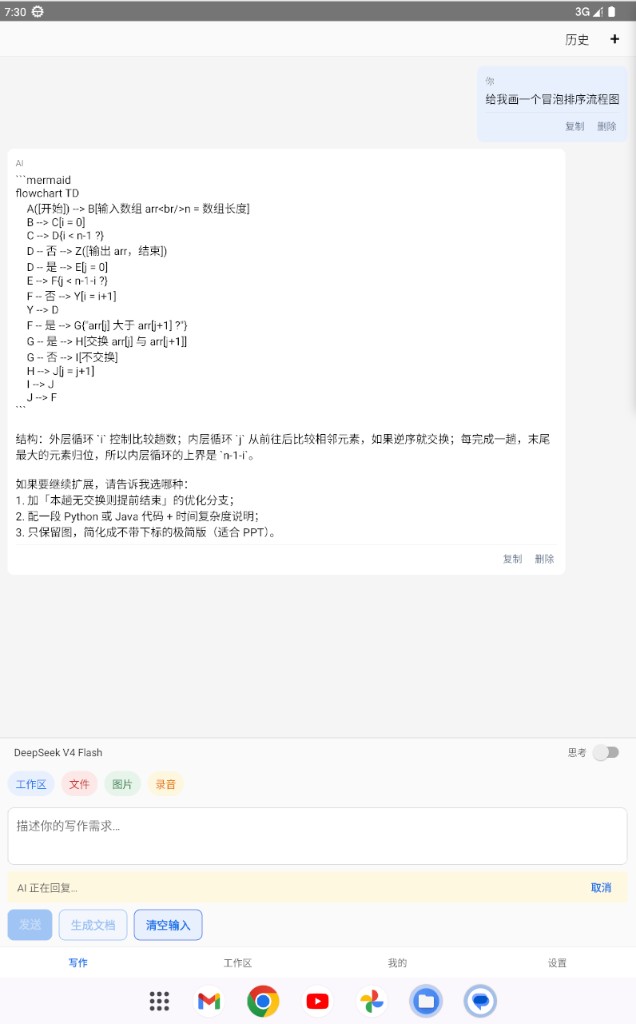
- 点击生成文档
点 生成文档,等待成稿(状态为 AI 正在回复…,可点 取消)。
- 放入工作区
生成后选择保存位置:可以点已有工作区,也可以点 + 新建工作区。
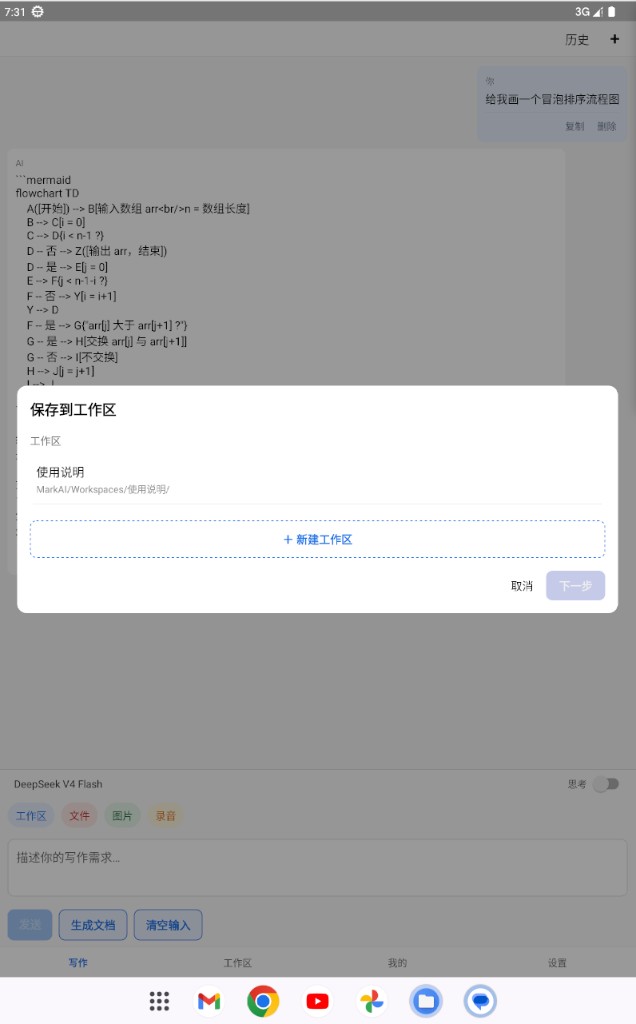
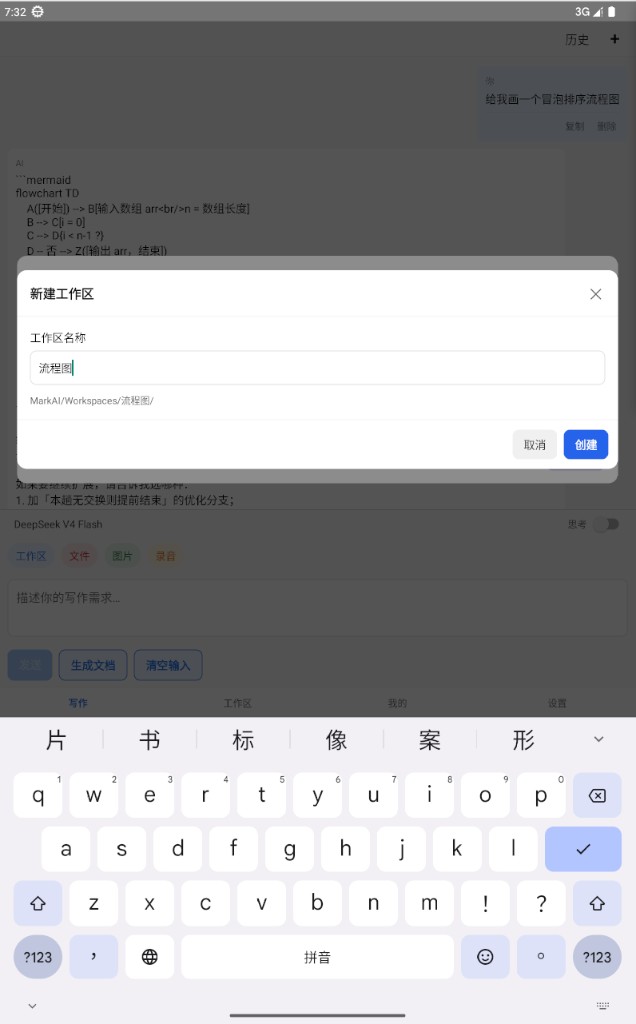
- 新建工作区
本例新建工作区,名称填 流程图,路径为MarkAI/Workspaces/流程图/,再点 创建。
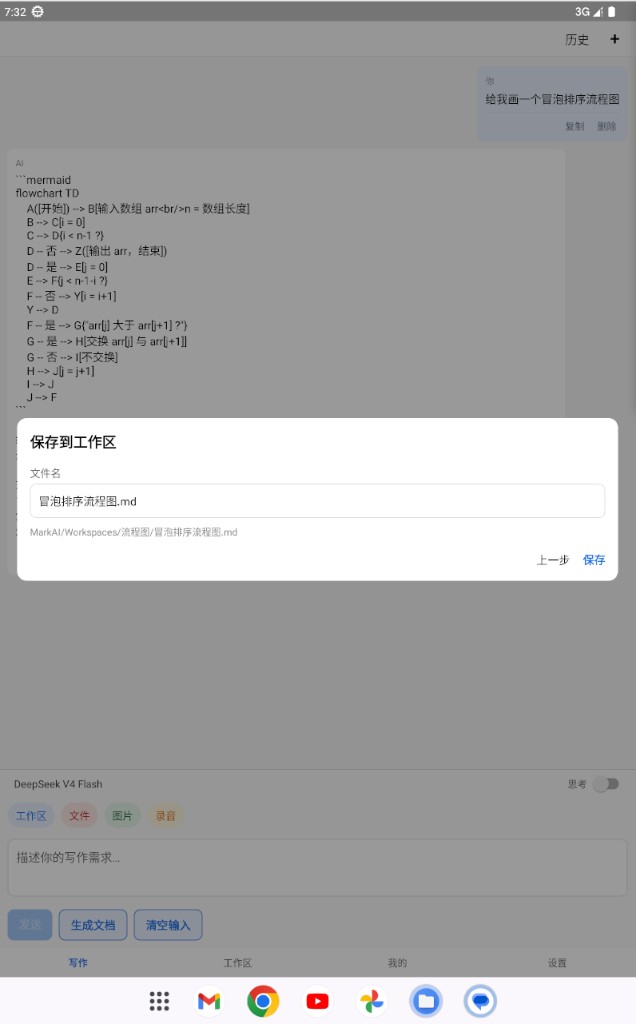
- 保存到工作区
确认文件名(本例冒泡排序流程图.md),点 保存。
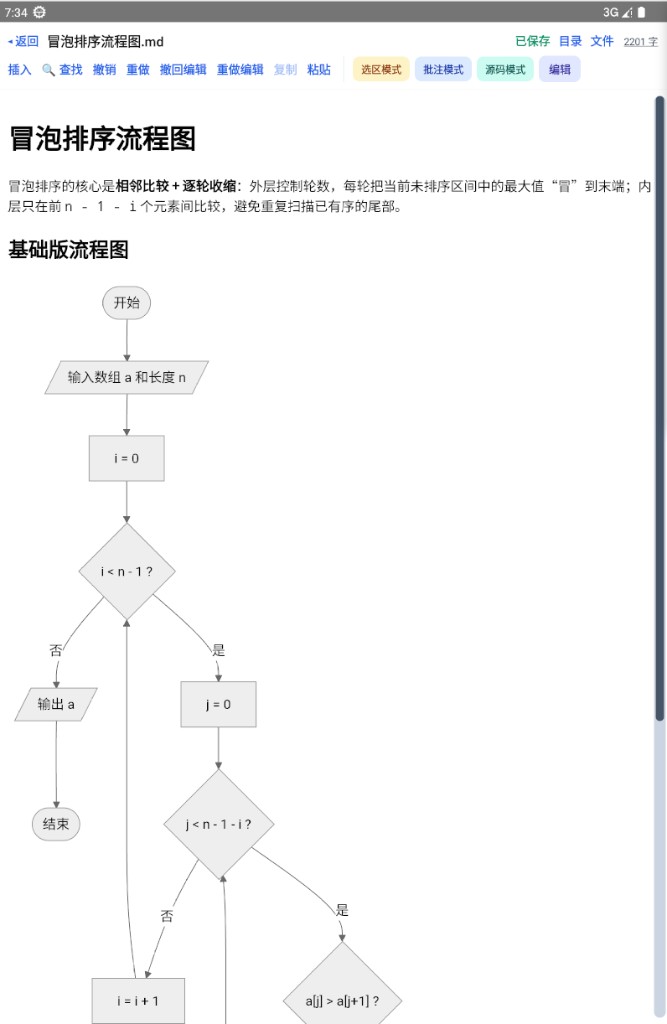
- 流程图生成成功
打开文档后,Mermaid 已渲染成流程图,可直接阅读、再进入编辑。
3.4.3 写公式
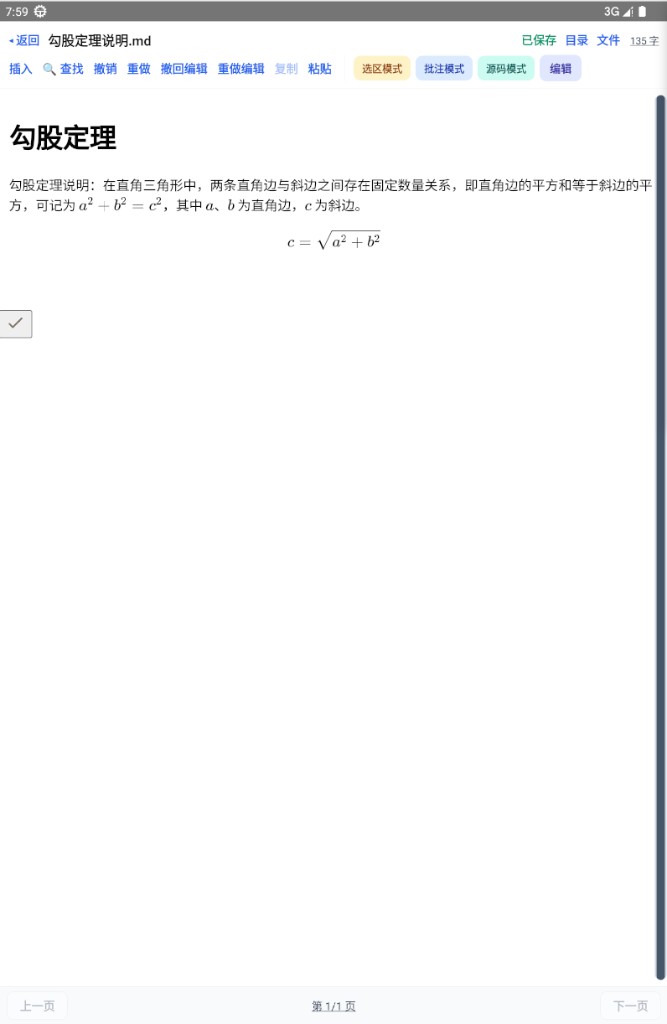
写作 / 成稿里的公式按系统提示词用 TeX 美元符,成稿预览会直接渲染,不是源码字面量:
| 定界 | 用途 |
|---|---|
$...$ |
行内公式(夹在句子中间) |
$$...$$ |
块级公式(单独成行、居中) |
不要用 \(...\)、\[...\]:当前管线不会按公式解析它们。
会出公式的说法:
| 你怎么说 | 效果 |
|---|---|
| 写公式、数学公式、方程、表达式 | 模型用 $ / $$ 写出公式 |
| 行内公式 | 句子里夹 $...$ |
| 块级公式、多行公式、公式块 | 独立的 $$...$$ |
| 求根公式、泰勒展开、矩阵等具体内容 | 按题意写公式,定界仍是 $ / $$ |
下面用勾股定理演示。中间的 生成文档 → 选 / 新建工作区 → 保存 与 3.4.2 画流程图 相同,此处略过,只保留输入与成稿结果:
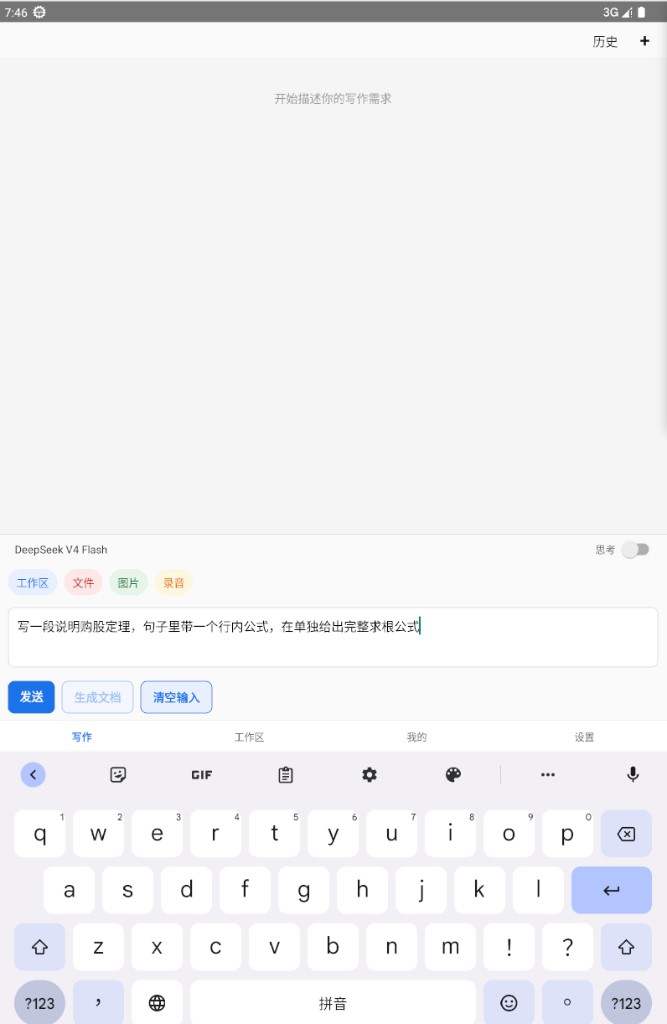
- 输入问题
在写作需求框写明要说明勾股定理,并要求句子里带行内公式、再单独给出块级公式(可再点 发送 先澄清,或直接点 生成文档)。
- 公式成稿结果
保存并打开文档后:正文里有行内公式(如 $a^{2}+b^{2}=c^{2}$),下方有块级公式(如 $c=\sqrt{a^{2}+b^{2}}$),均为渲染效果而非裸 TeX。
3.4.4 画折线图、柱状图
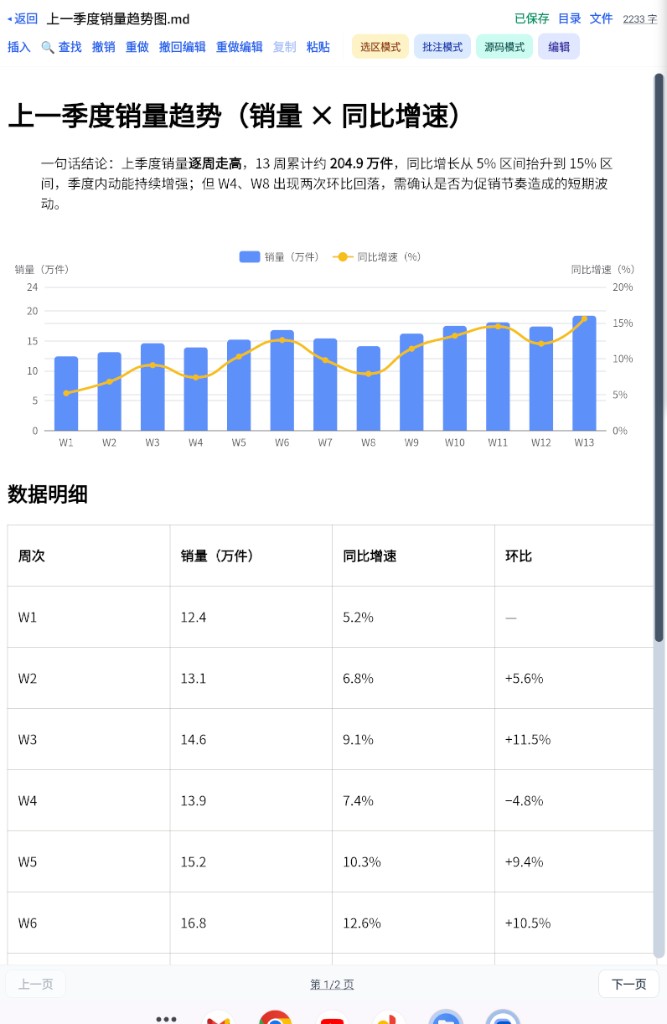
带数字对比 / 趋势的图按系统提示词走 ECharts(成稿里是完整的 ```echarts,块内为以 { 开头的 JSON option),预览直接出图;结构流程仍用 Mermaid,不要混用。
会出 ECharts 的说法:
| 你怎么说 | 出什么图 |
|---|---|
| 折线图、走势、趋势、随时间变化 | 折线 |
| 柱状图、柱形图、对比、分组对比 | 柱状(簇状等) |
| 饼图、占比 | 饼 / 环 |
| 条形、面积、雷达、漏斗等其它数据图 | 对应类型(见模型选型规则) |
下面以上季度销量为例。中间的 生成文档 → 选 / 新建工作区 → 保存 与 3.4.2 相同,此处略过,只保留提问与成稿显示:
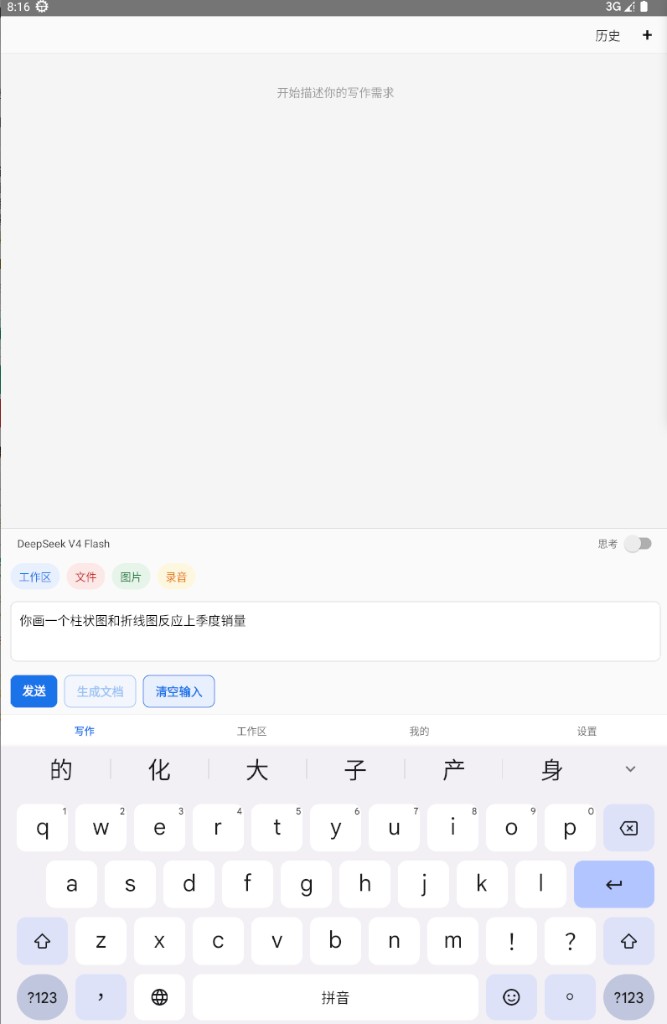
- 提问
在写作需求框写明要画柱状图和折线图来反映上季度销量,再点 发送 或直接 生成文档。
- 显示
保存并打开文档后,预览里同时有柱状与折线(本例为销量柱 + 同比增速折线),并配有数据表,不是裸 JSON。
3.4.5 画脑图
脑图 / 思维导图 / 层次大纲可视化按系统提示词走 Markmap(成稿里是完整的 ```markmap,块内为 Markdown 列表树或标题树)。**不要**用 Mermaid 的 mindmap 方言冒充脑图。
会出 Markmap 的说法:
| 你怎么说 | 效果 |
|---|---|
| 脑图、思维导图、心智图 | ```markmap |
| 层次大纲可视化、主题拆解成树 | ```markmap |
| 只说「流程图 / 时序」 | 仍走 Mermaid,不是脑图 |
| 只说「折线 / 柱状」 | 仍走 ECharts,不是脑图 |
下面以操作手册脑图为例。中间的 生成文档 → 选 / 新建工作区 → 保存 与 3.4.2 相同,此处略过,只保留指令与成稿结果:
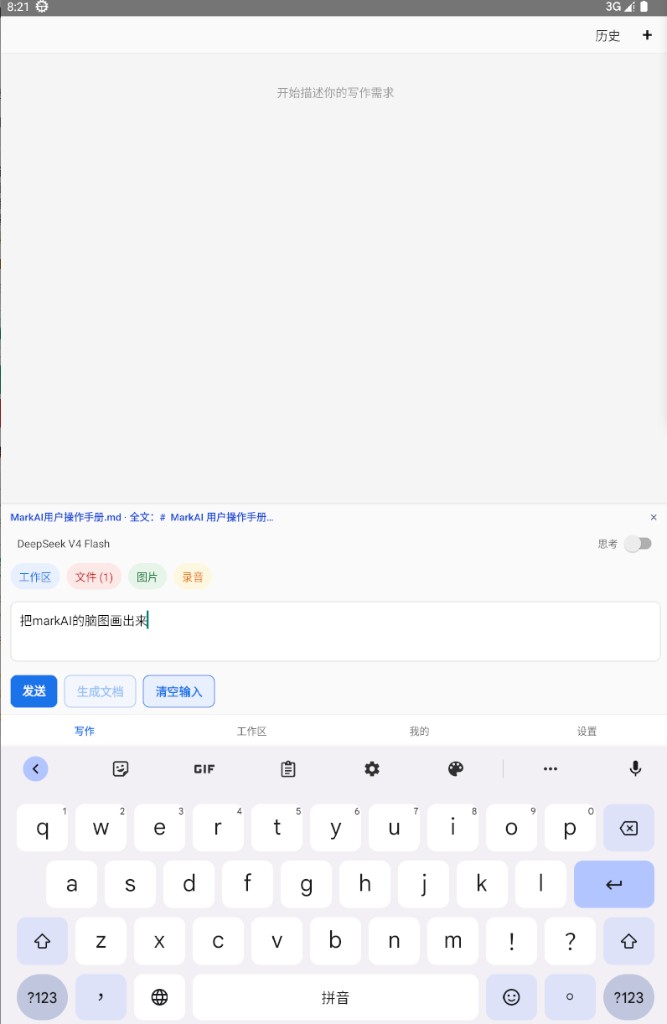
- 给 AI 指令
先用 文件 挂上要拆的文稿(本例为用户操作手册全文),再在需求框写「把 MarkAI 的脑图画出来」,点 发送 或直接 生成文档。
- 结果
保存并打开文档后,预览里是可展开的脑图(本例以手册为主干,分出配置、引用、写作等分支),不是裸列表。