导入导出
外部材料转入 Markdown,以及把已就绪文件导出。工作区本身的列表、新建与删除见 工作区。
1. 导入文件
从微信或手机本机用 markAI 打开外部文件,写入所选工作区。Markdown 直接可用;其它格式会先 转换中,变成 已就绪 后才能打开。失败可点该行重试或删除。
1.1 支持的格式
按导入白名单,压缩包会拆开,里面的文件再按同一张表处理:
| 类型 | 后缀 |
|---|---|
| 压缩包 | .zip |
| Word | .docx |
.pdf |
|
| PPT | .pptx |
| Excel | .xlsx |
| 表格文本 | .csv |
| 纯文本 | .txt |
| 网页 | .html、.htm |
| 电子书 | .epub |
| Visio | .vsdx、.vsd |
| Markdown | .md、.markdown(不转换,直接进入工作区) |
1.2 两种来源
| 来源 | 怎么做 |
|---|---|
| 手机本机 | 单文件:在文件管理里点该文件,选 其他应用打开,再选 markAI(见 1.4)。整夹:工作区页点 导入 → 从文件夹导入(见 1.5)。 |
| 微信 | 在微信里打开该文件,点 用其他应用打开,再选 markAI。详见下方「微信导入」。 |
两条路进来之后相同:写入所选工作区,可转格式排队转成 Markdown。
1.3 微信导入
1.3.1 微信导入压缩包
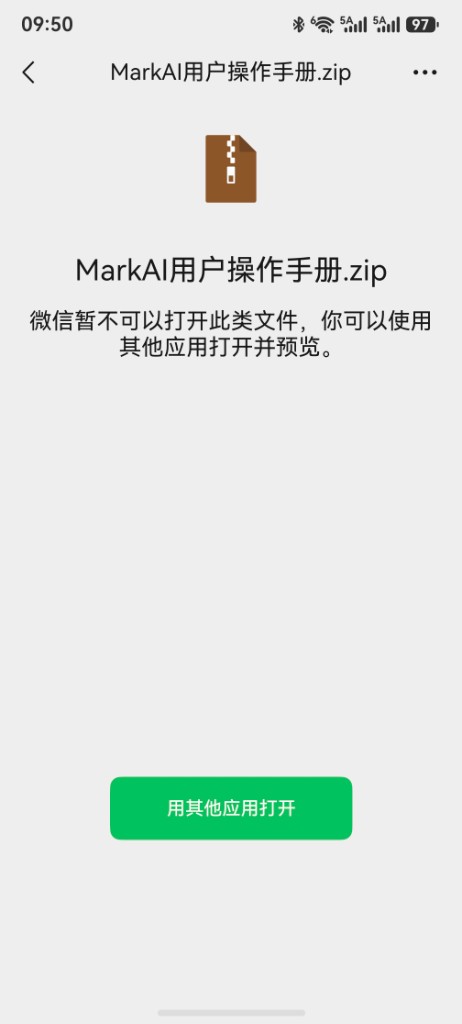
以 .zip 为例。微信里点开压缩包后,按下面四步放进 MarkAI。
- 在微信中选择要导入的文件
打开该压缩包。微信不能直接预览时,底部有 用其他应用打开。
- 选择用 markAI 打开
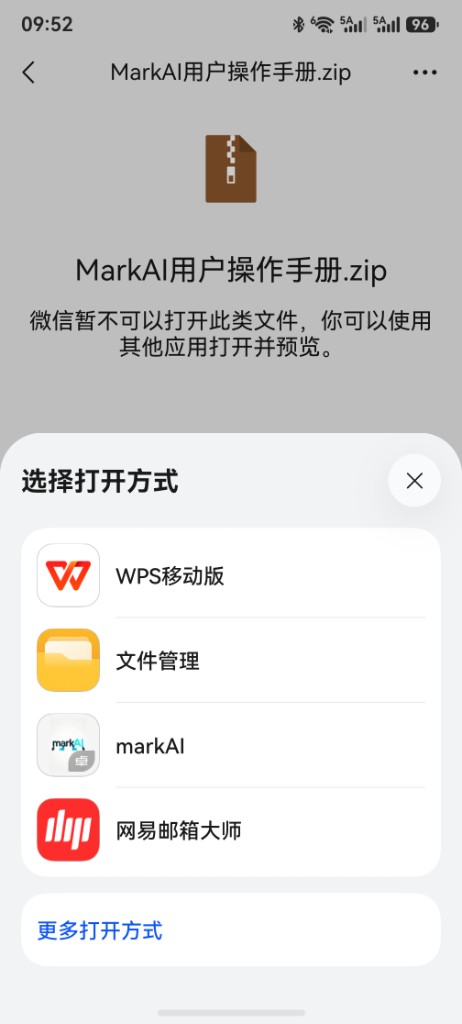
在系统的 选择打开方式 里点 markAI。
选择工作区
MarkAI 弹出 选择工作区:点已有工作区名称,文件就放进该工作区;或点 新建工作区,填写名称后点 创建并放入。导入成功
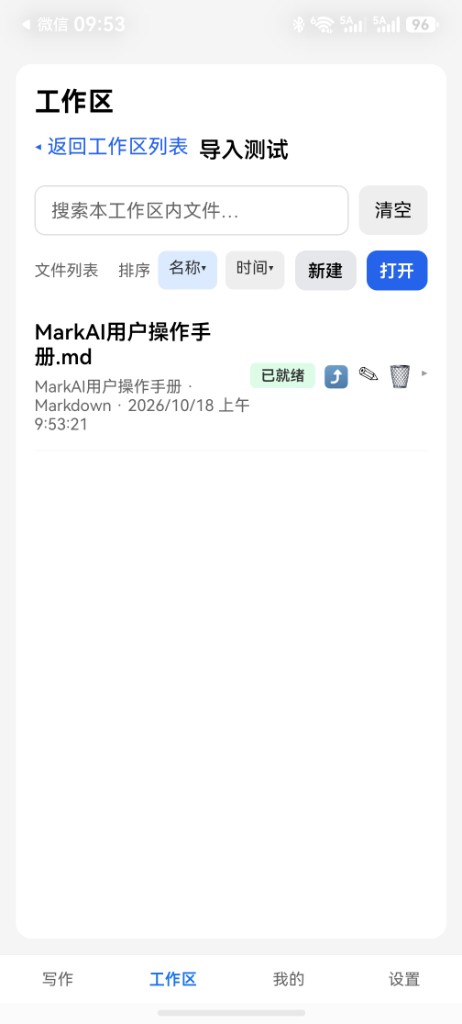
进入该工作区后,压缩包里的 Markdown 出现在文件列表,状态为 已就绪(示例:工作区 导入测试 中的MarkAI用户操作手册.md)。其它可转格式会先显示 转换中,就绪后才能打开。
1.3.2 导入 Word 等可转格式
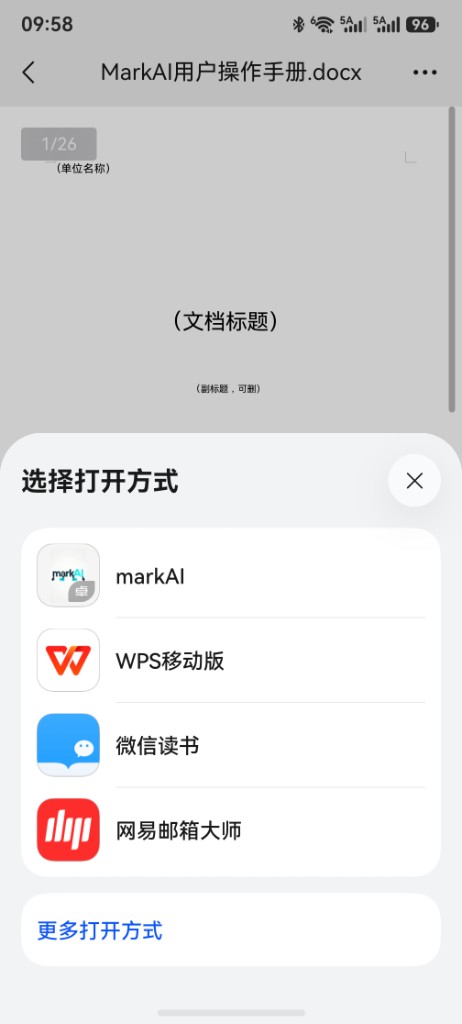
Word、PDF、PPT、Excel、表格文本、纯文本、网页、电子书、Visio 的步骤相同。下面以微信里的 .docx 为例。
- 选择打开方式为 markAI
在系统的 选择打开方式 里点 markAI。
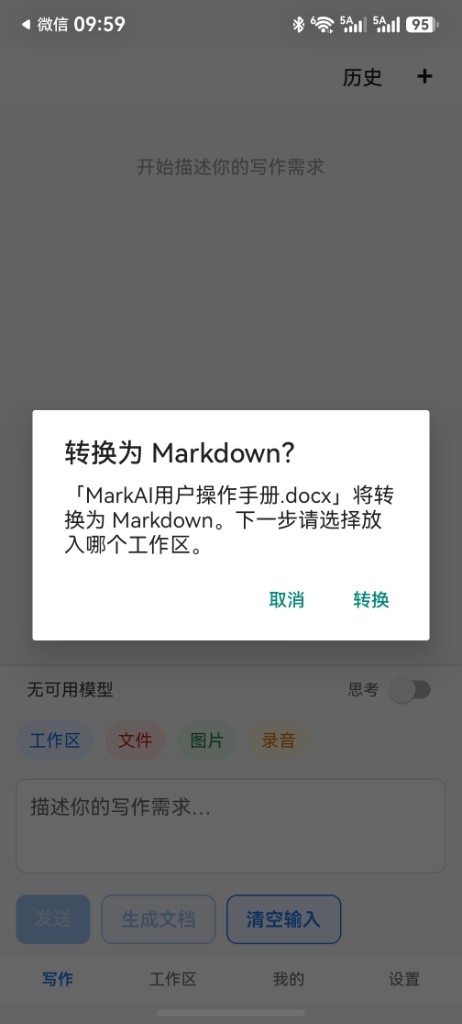
- 提示是否转换,选择转换
弹出 转换为 Markdown?,说明该文件将转为 Markdown,下一步再选工作区。点 转换。
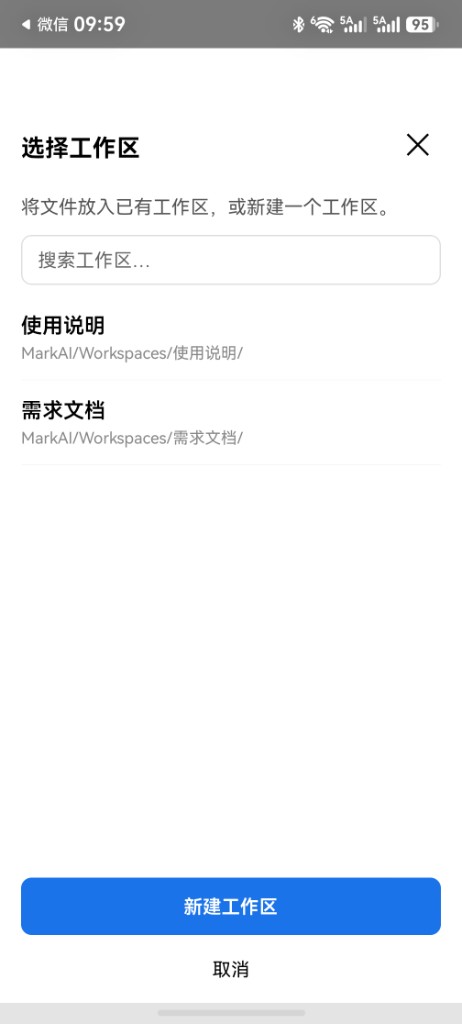
- 选择工作区
进入 选择工作区:点已有工作区名称,文件放入该工作区;或点 新建工作区,填写名称后点 创建并放入。
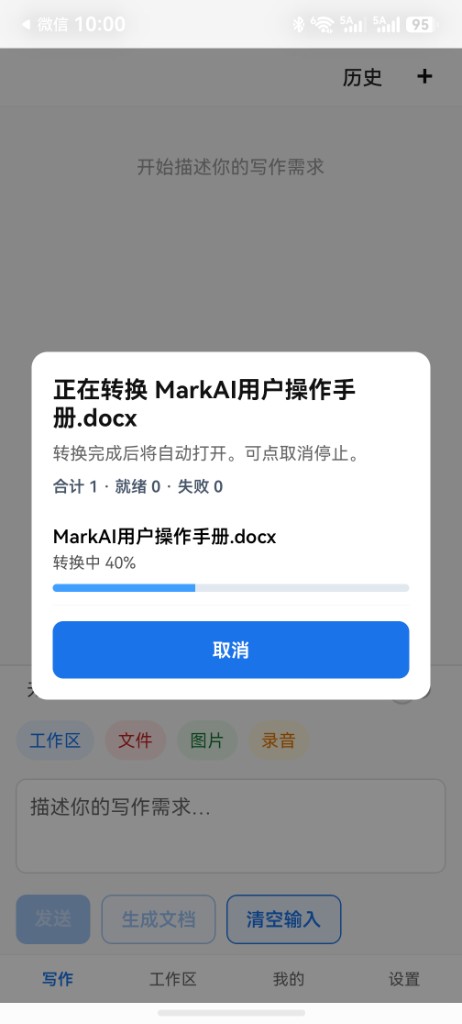
- 转换中
进度窗标题为正在转换的文件名,行上显示 转换中 与百分比。可点 取消 停止。
- 转换完毕
完成后自动打开该 Markdown,顶栏为 已保存。
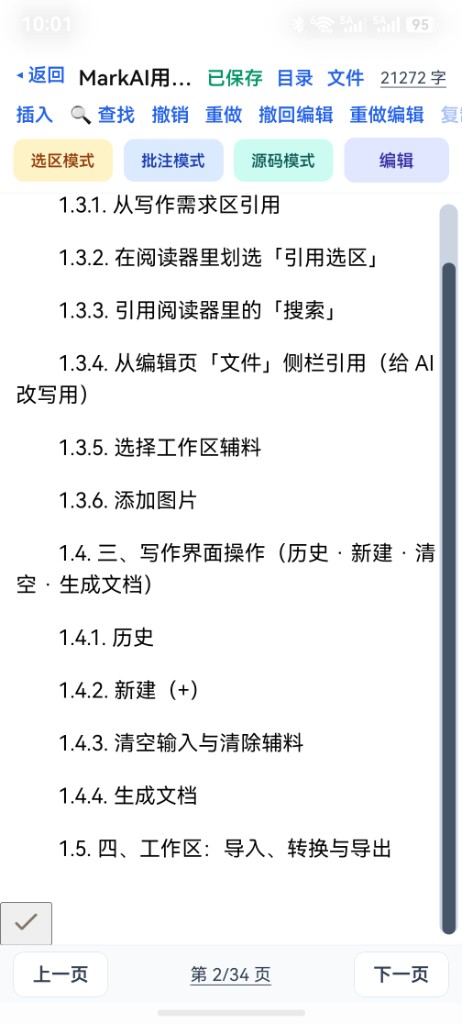
1.3.3 微信导入 Markdown
.md、.markdown 不经过转换。下面以微信里的 MarkAI软件需求说明.md 为例。
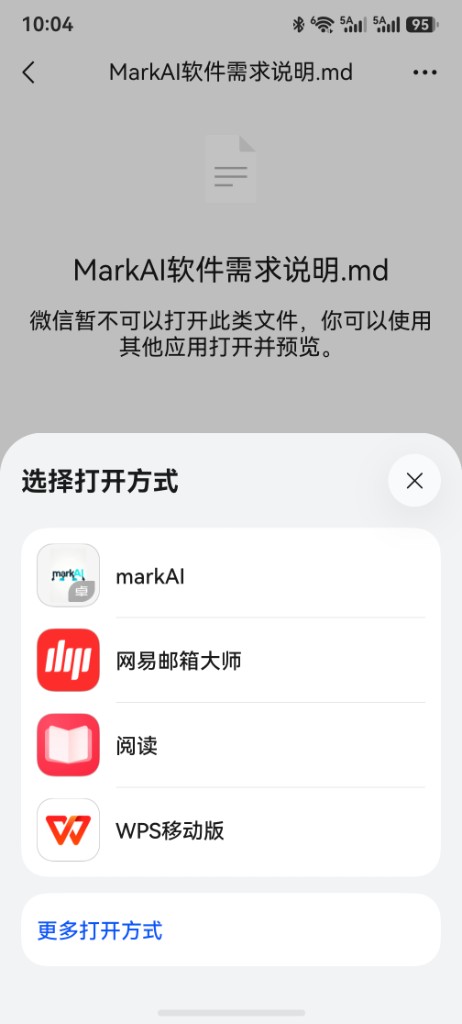
- 用其他应用打开,选 markAI
微信不能直接预览时,点 用其他应用打开,在 选择打开方式 里点 markAI。
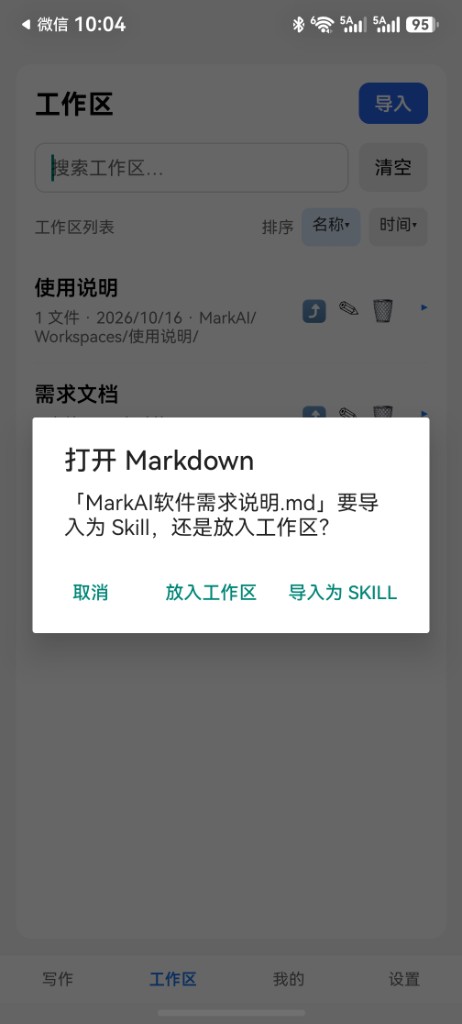
- 放入工作区或导入为 SKILL
弹出 打开 Markdown,可选 放入工作区 或 导入为 SKILL。本例点 放入工作区。
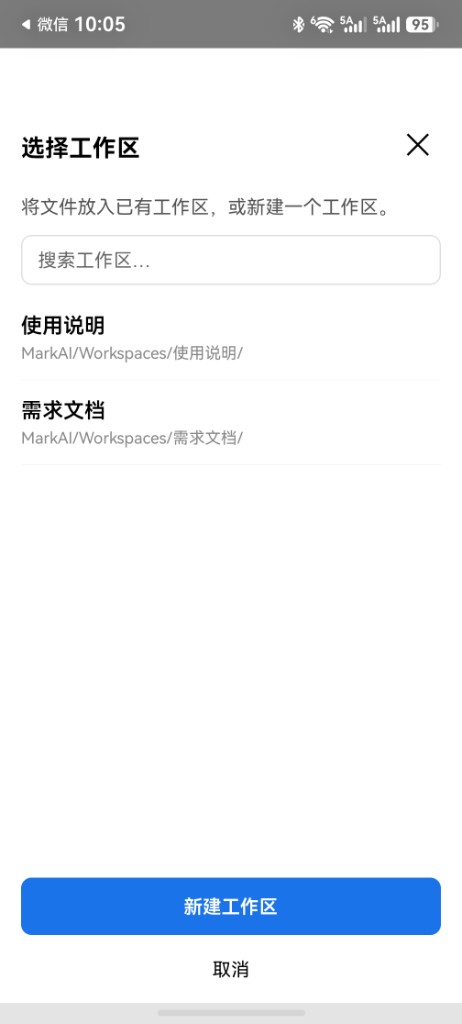
- 选择已有工作区或新建
进入 选择工作区。点已有工作区名称,文件直接放入;或点底部 新建工作区。
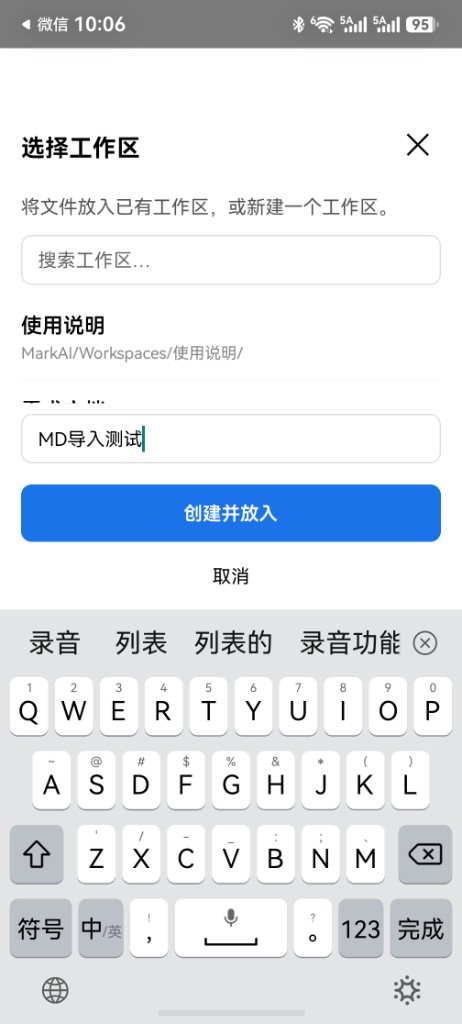
- 新建工作区
填写名称(本例 MD导入测试),点 创建并放入。
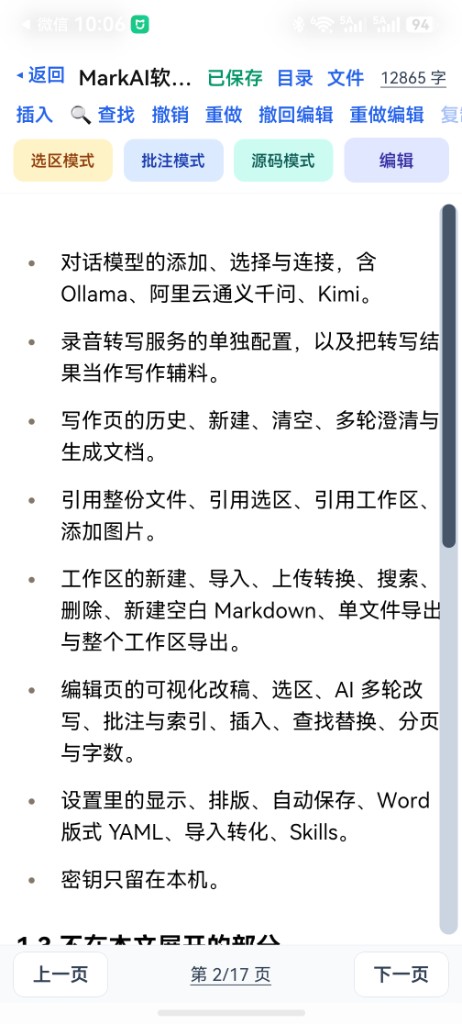
- 导入成功
文件直接打开,顶栏为 已保存,无需等待转换。
1.4 手机本机
1.4.1 手机本机导入压缩包
以本机文件管理里的 .zip 为例(本例 MarkAI用户操作手册.zip)。
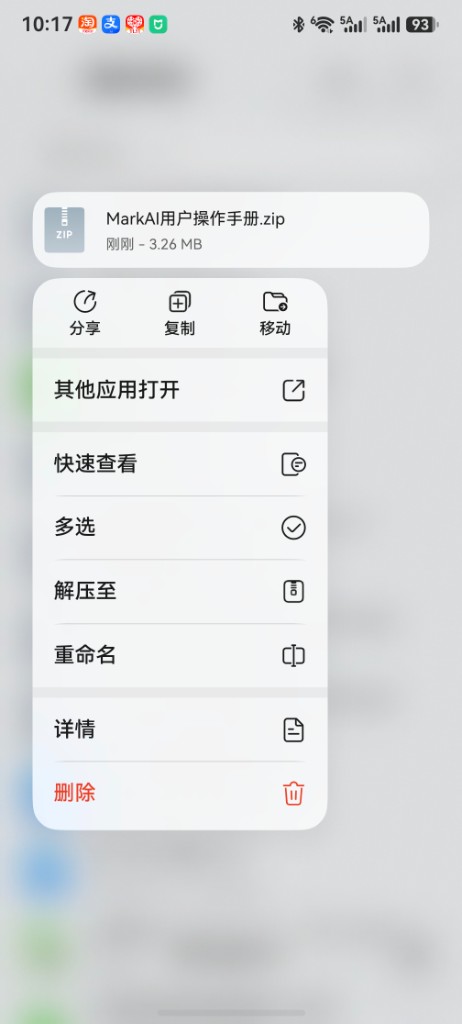
- 在手机中选取要打开的文件,用 markAI 打开
在文件管理里点该压缩包,选 其他应用打开。
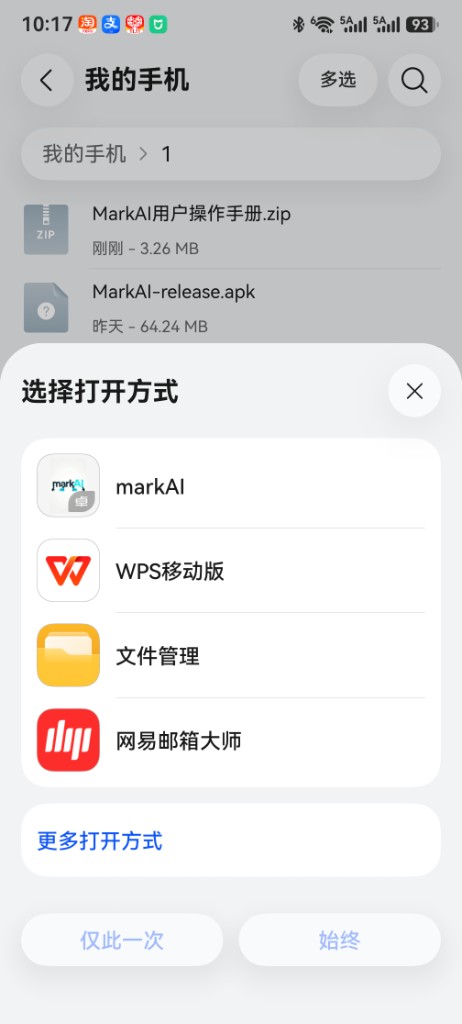
在 选择打开方式 里点 markAI,再点 仅此一次 或 始终。
- 之后与微信导入压缩包相同
弹出 选择工作区:点已有工作区名称,或点 新建工作区 后 创建并放入。导入成功后,压缩包里的 Markdown 出现在该工作区文件列表,状态为 已就绪。见 1.3.1 的第 3、4 步。
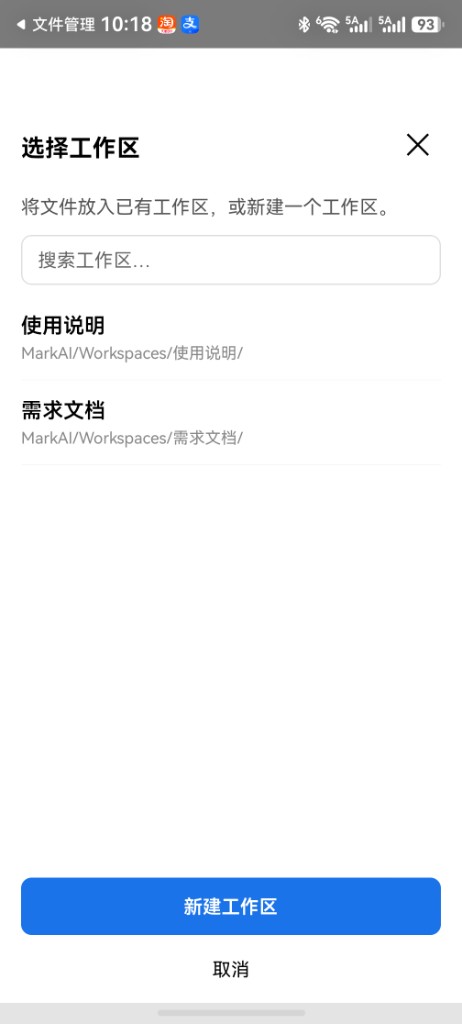
1.4.2 手机本机导入 Word 等可转格式
Word、PDF、PPT、Excel、表格文本、纯文本、网页、电子书、Visio 在本机的导入方式相同。
在手机中选取文件,用 markAI 打开
与 1.4.1 第 1 步相同:在文件管理里点该文件,选 其他应用打开,再在 选择打开方式 里点 markAI。之后与微信导入可转格式相同
先确认 转换为 Markdown?,再选已有工作区或新建。转换过程中可取消,完成后自动打开。见 1.3.2。
1.4.3 手机本机导入 Markdown
.md、.markdown 在本机不经过转换。
在手机中选取文件,用 markAI 打开
与 1.4.1 第 1 步相同:在文件管理里点该文件,选 其他应用打开,再选 markAI。之后与微信导入 Markdown 相同
弹出 打开 Markdown 后点 放入工作区(也可选 导入为 SKILL),再选已有工作区或新建。放入后直接打开,顶栏为 已保存。见 1.3.3。
1.5 文件夹导入
只支持本机。在工作区列表点 导入,再选 从文件夹导入,把整个文件夹里符合白名单的文件一次放进新工作区。支持格式与 1.1 相同(压缩包、Word、PDF、PPT、Excel、表格文本、纯文本、网页、电子书、Visio、Markdown);其它后缀不会导入。文件夹内的压缩包会拆开后再按白名单处理。
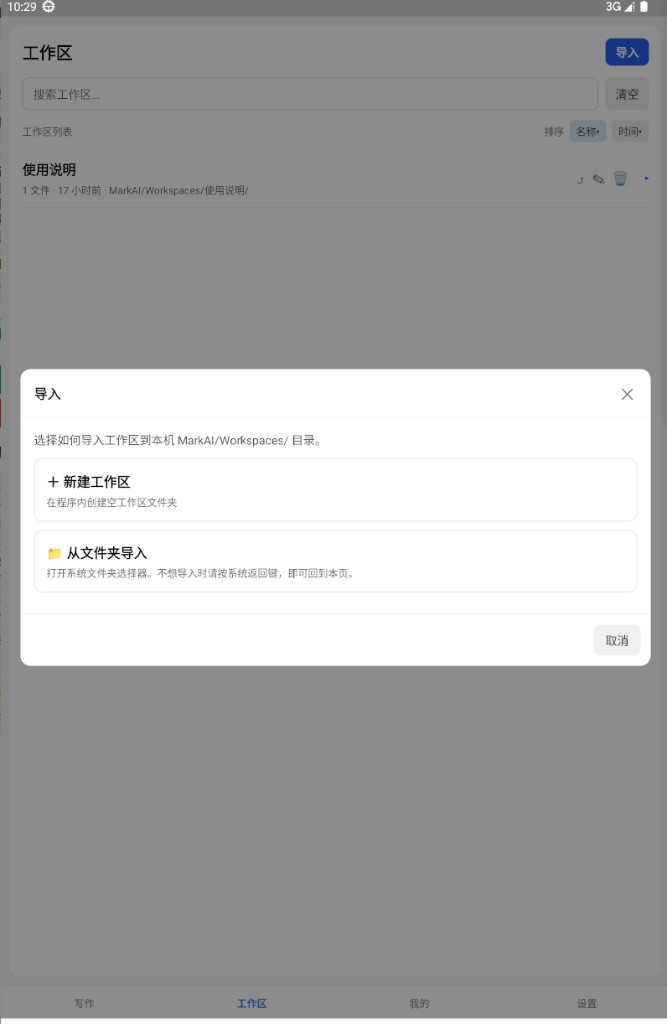
- 选择从文件夹导入
打开 工作区 页,点右上角 导入,在弹窗里点 从文件夹导入。不想导入时按系统返回键,可回到本页。
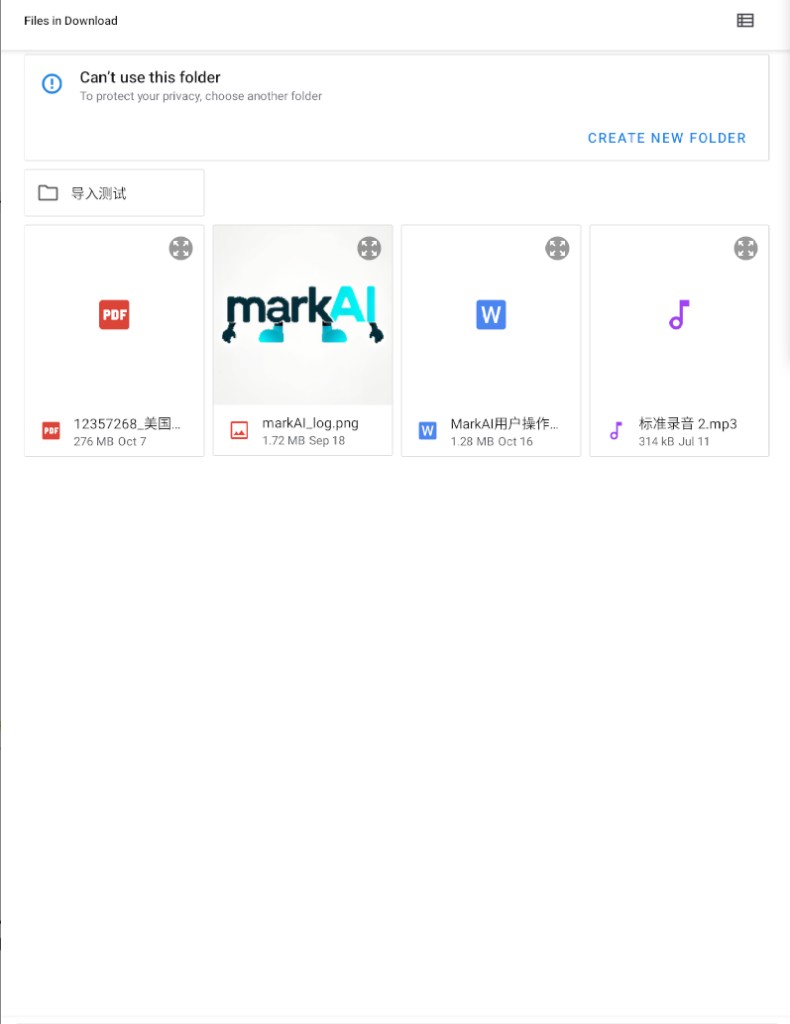
- 选择要导入的文件夹
系统文件夹选择器打开后,进入并选中目标文件夹(本例 导入测试)。只能选文件夹,不能选单个文件。
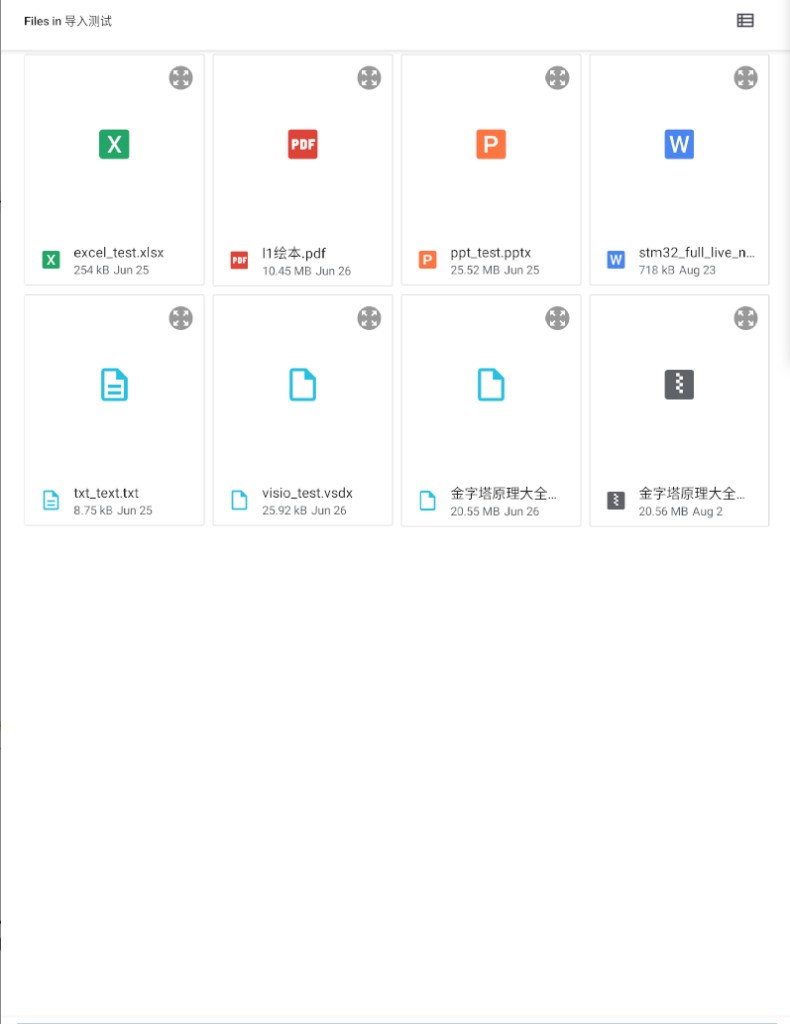
- 导入中
进度窗标题为 正在导入文件夹「…」,列出夹内文件与逐项进度(合计 / 就绪 / 失败)。Markdown 先显示 已就绪,其它格式显示 转换中。导入时间较长时,可先最小化应用到后台继续等待;需要中止时再点 取消。
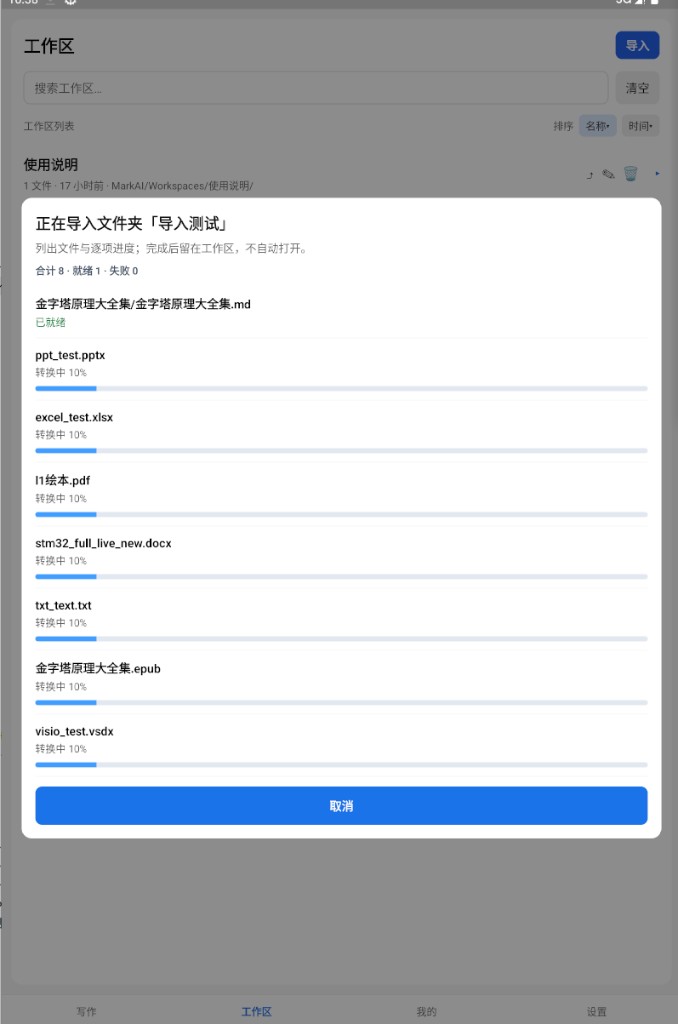
- 导入完成
白名单内的文件都会进入该工作区文件列表,完成后留在工作区,不自动打开。可在列表里自行点开 已就绪 的文件。
2. 导出
整区与单份都可导出;选定格式后都能 分享到微信,或 保存到本机。
2.1 工作区导出
以工作区 工作区导出测试 为例。
- 点导出箭头
打开 工作区 列表,找到要导出的工作区,点该行右侧的导出箭头(⤴)。
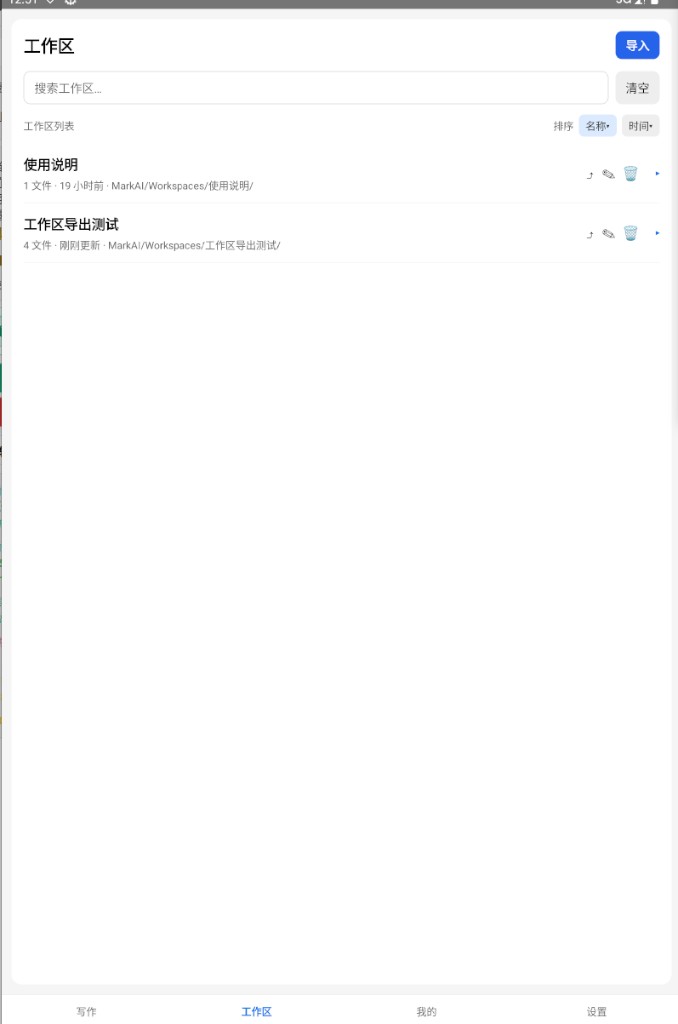

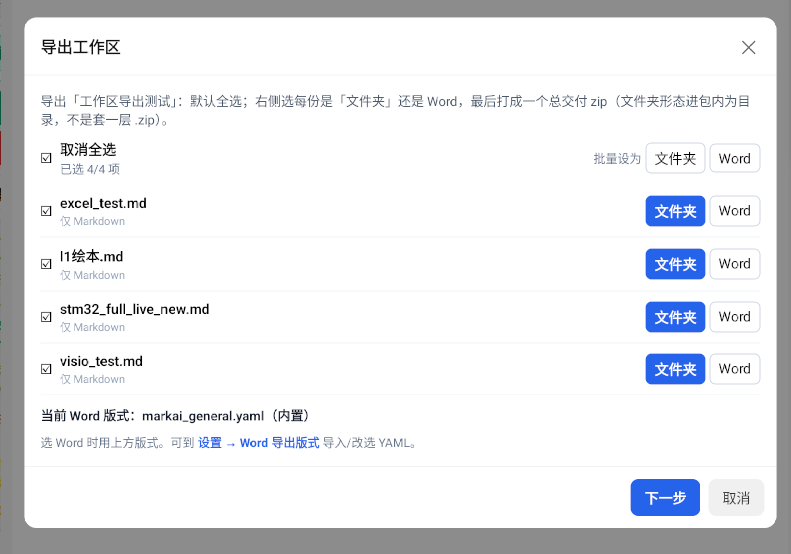
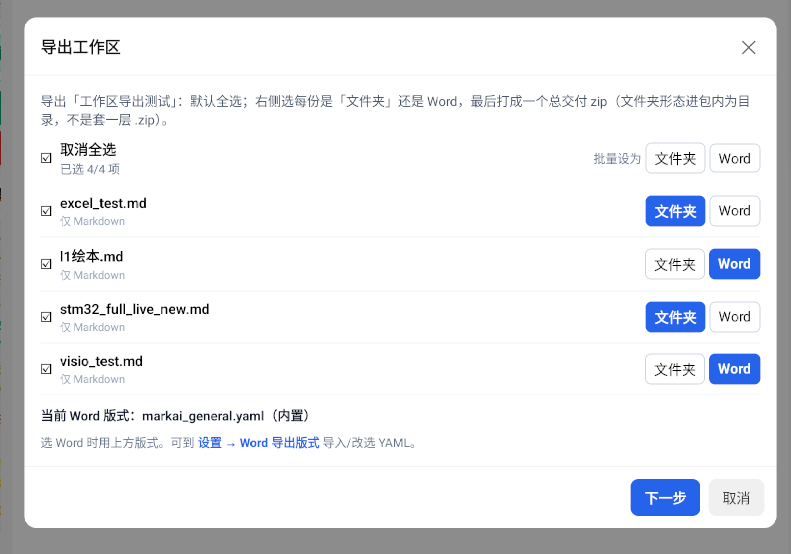
选 Word 或文件夹,也可批量设置
弹出 导出工作区,默认全选。每份右侧可选:- 文件夹:进总包时是 Markdown 文档包(含图片、批注等资源),不是再套一层
.zip; - Word:该份先转成
.docx,再放进总包。
顶部 批量设为 可一次把已勾选文件都改成 文件夹 或 Word。
- 文件夹:进总包时是 Markdown 文档包(含图片、批注等资源),不是再套一层
- 点下一步
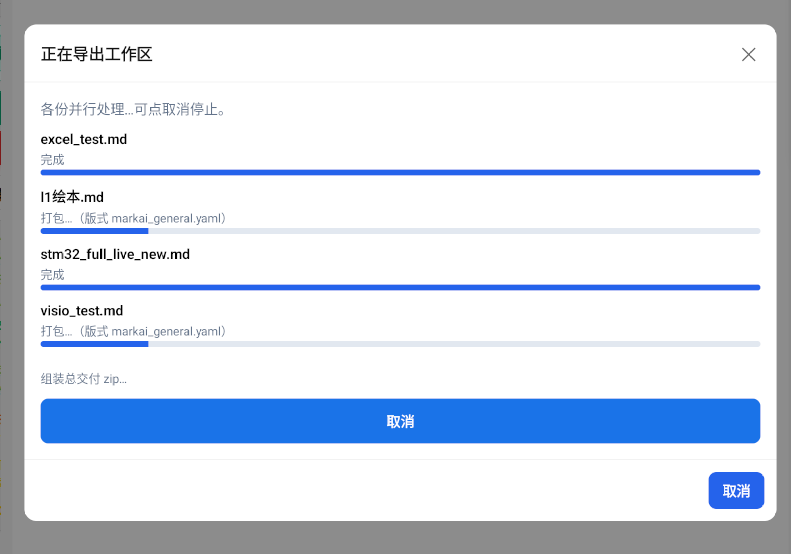
选好后点 下一步。进度窗显示各份并行处理,最后组装总交付 zip;可点 取消 停止。
- 分享到微信或保存到本地
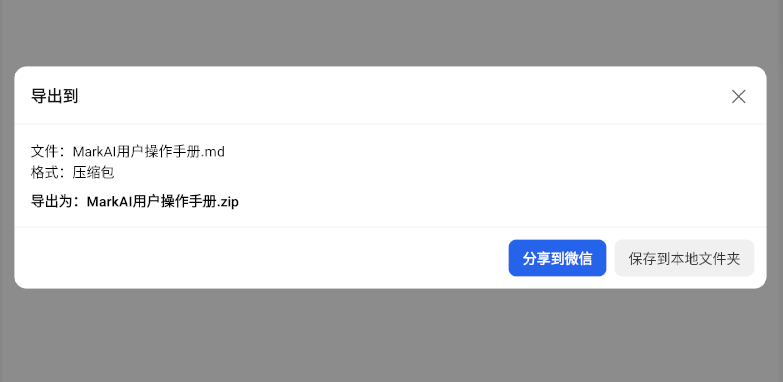
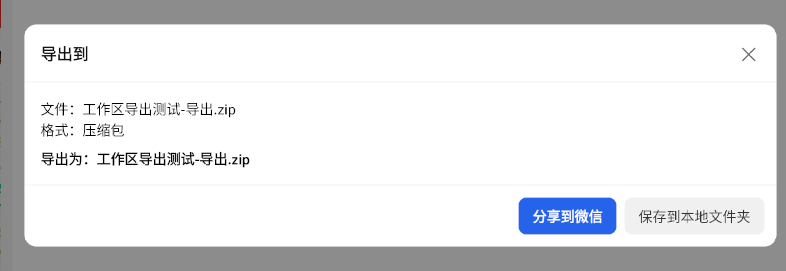
完成后弹出 导出到,可选 分享到微信,或 保存到本地文件夹。
- 交付物始终是 zip
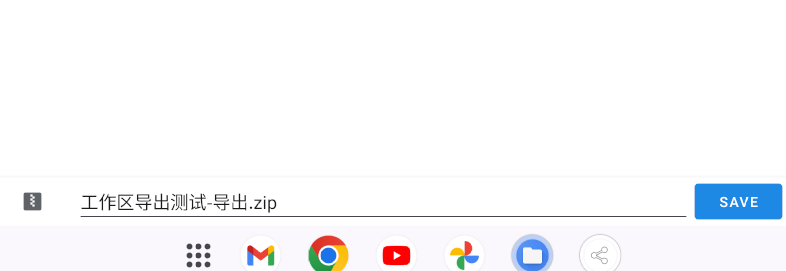
不论选微信还是本机,最终文件都是一个压缩包(本例工作区导出测试-导出.zip)。包内按你勾选:文件夹形态为目录,Word 形态为.docx。
2.2 单份文件导出
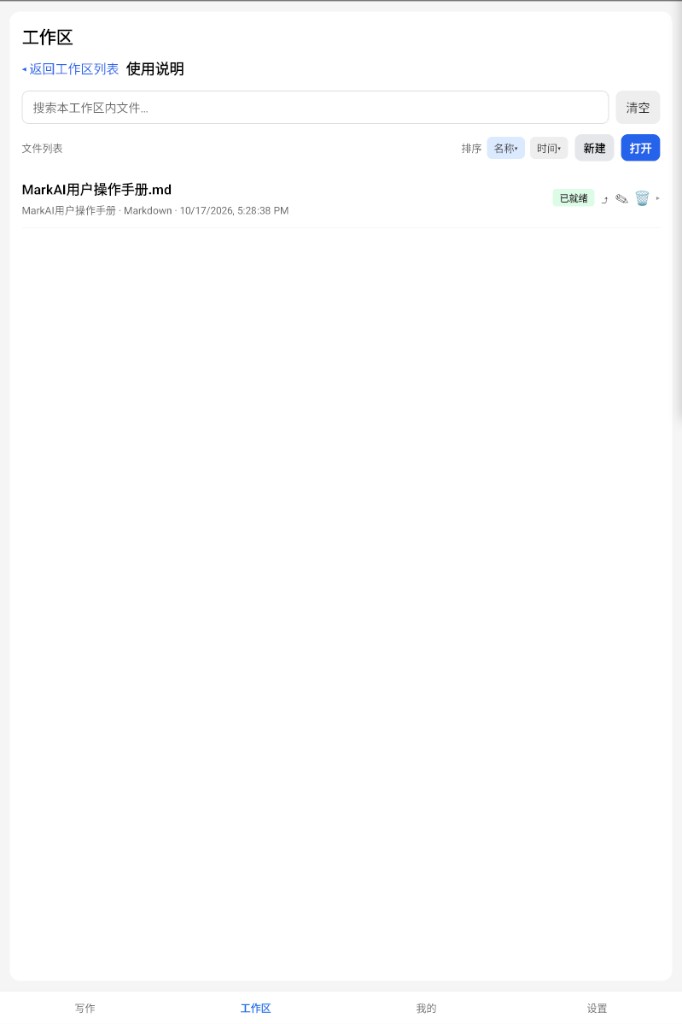
以工作区 使用说明 里的 MarkAI用户操作手册.md 为例。只有 已就绪 的文件可以导出。
- 点该行的导出箭头
进入工作区的文件列表,点文件行上、已就绪 右侧的导出箭头。

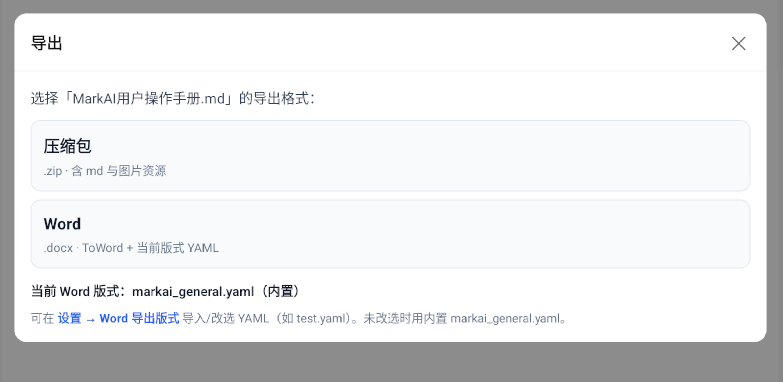
选择压缩包或 Word
弹出 导出,二选一:- 压缩包(
.zip):正文 Markdown,以及图片、批注等资源一起打包。解压后可在电脑上打开查看;也可以再导入 MarkAI,接着编辑。 - Word(
.docx):按当前版式 YAML 生成。弹窗会写明当前版式(本例内置markai_general.yaml)。可在 设置 → Word 导出版式 改选(见 6.6)。
- 压缩包(
- 分享到微信或保存到本机
点 压缩包 或 Word 后,弹出 导出到:可选 分享到微信,或 保存到本地文件夹。