
编辑批注
编辑页把 Markdown 可视化呈现:你改的是屏幕上看到的标题、段落、表格和公式,而不是先盯源码再猜效果(见功能介绍第三章)。打开文件后直接进入编辑选区。
5.1 工具栏一览(自左向右)
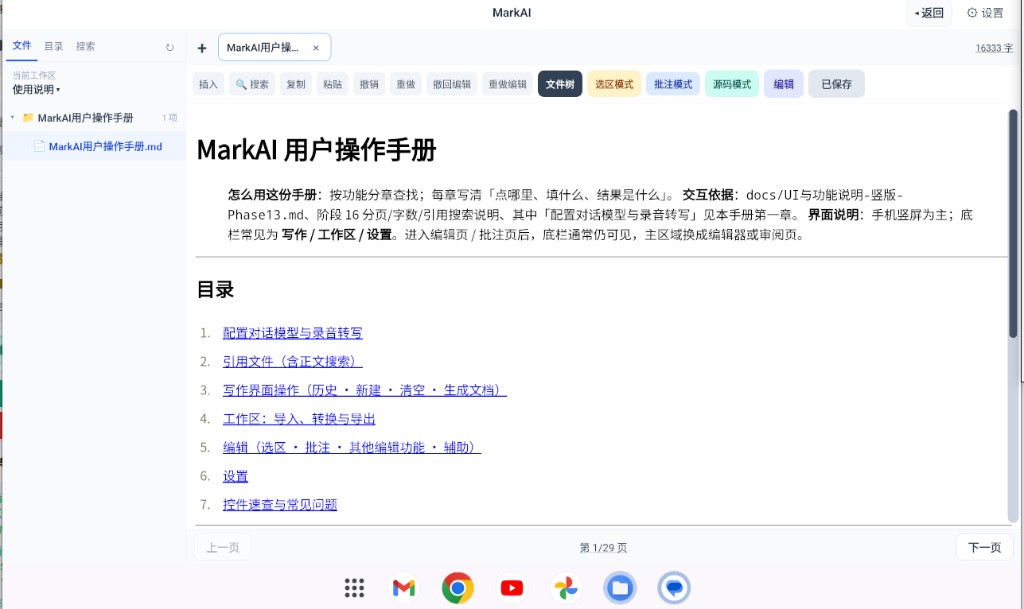
打开文件进入编辑页后,工具栏按钮从左到右如下。简单操作直接看本表;需要展开的能力按表中出现顺序写在后面各节(插入 → 搜索 → 选区模式 → 批注模式 → 编辑),最后补顶栏 / 底条等辅助。
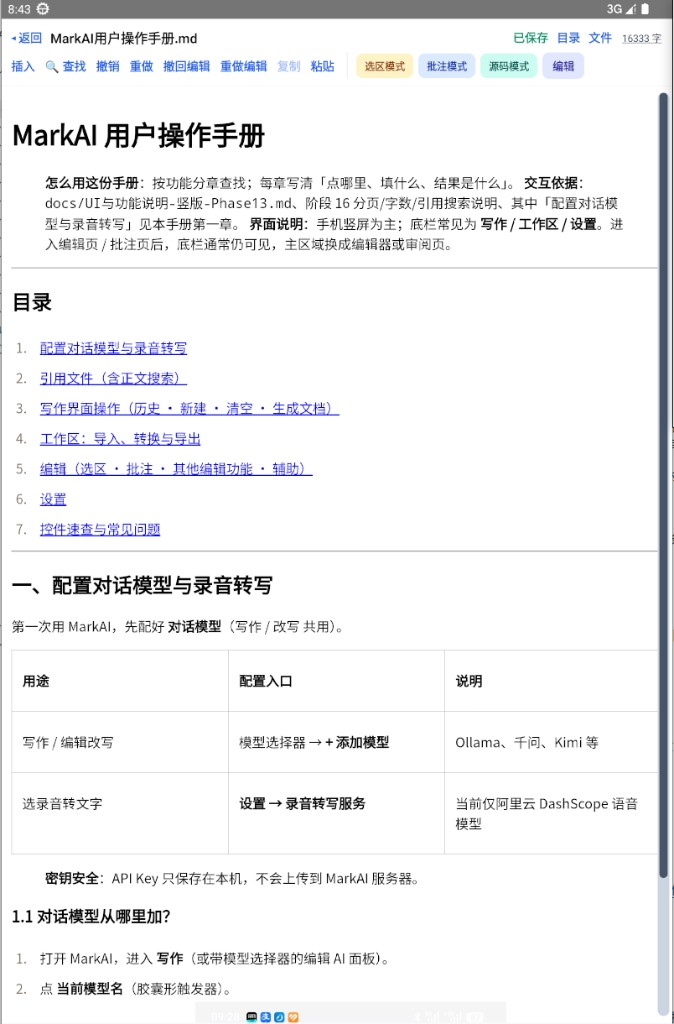
| 自左向右 | 作用 |
|---|---|
| 插入 | 在光标处插入图片、表格、代码块、引用、公式块、分割线(详见 5.2) |
| 搜索 | 打开查找 / 替换(详见 5.3) |
| 复制 | 复制当前选区的可见明文到剪贴板(不是 Markdown 源码;无选区则不可用或无效果) |
| 粘贴 | 把剪贴板里刚复制的内容贴回光标 / 选区;工具栏「复制」出去的是明文,粘贴也按明文插入 |
| 撤销 | 撤销上一步操作 |
| 重做 | 重做刚撤销的操作 |
| 撤回编辑 | 撤回已写入正文的编辑改动 |
| 重做编辑 | 重做刚撤回的编辑改动 |
| 文件树 | 打开 / 关闭工作区文件侧栏(可浏览、引用文件,见 2.4) |
| 选区模式 | 钉住正文一段,加入对话后交给 AI 改写(详见 5.4) |
| 批注模式 | 正文只读,划选留意见,不直接改字(详见 5.5) |
| 源码模式 | 显示 Markdown 源码,可直接改;退出后重新渲染(详见 5.6) |
| 编辑 | 打开格式面板:剪贴板(含复制为 Markdown / HTML)与样式手改(详见 5.7) |
| 已保存 | 保存状态指示;有未保存修改时文案会变化,点按可落盘(以真机为准) |
可视化正文里可用 插入 加新块。表格在网格上改,公式改 TeX 后立刻按渲染核对。
5.2 插入
可不先划选:把光标点到要插入的位置(或先有选区)→ 点工具栏 插入 → 在弹出条里选一项。菜单自左向右只有下列六项:
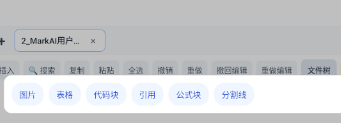
| 菜单项 | 说明 |
|---|---|
| 图片 | 从本机选图插入正文;图片写入文档旁资源目录,可视化里可直接查看 |
| 表格 | 选行列数插入空表,再在可视化网格上改单元格、增删行列 |
| 代码块 | 插入代码块,便于贴源码或命令; |
| 引用 | 插入引用块,正文以引用样式呈现,适合摘录、提示语 |
| 公式块 | 插入公式块,输入 TeX 后按渲染结果核对 |
| 分割线 | 在当前位置插入水平分割线,用来隔开上下段落 |
手改与 AI 改可交替:先 AI 出语气再自己改数字,或先手改表结构再让 AI 按新表重写说明段。
5.3 查找与替换
- 点工具栏 搜索(🔍)。
- 查找行:输入关键词,↑↓ 跳命中;正文视图高亮(不改源码)。
- 需要替换时点 「替换」,展开替换内容 + 替换 / 全部。
- 点 ✕ 收起。
编辑查找 可以替换;引用阅读器里的搜索 只有查找(见 2.3)。
5.4 选区模式
选区模式用来钉住正文某一段,再 加入对话 交给 AI 改写。只动选中范围,周围章节不被推倒重来。
5.4.1 竖版选区操作步骤
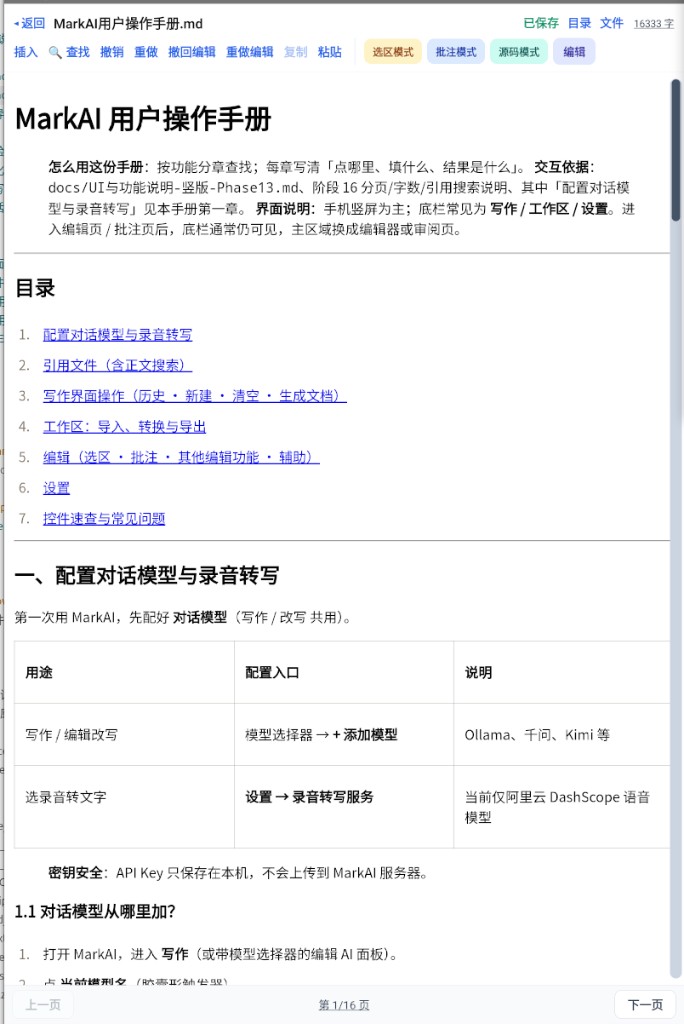
- 点击选区模式
在编辑页工具栏点 选区模式。进入后该按钮变为 退出选区。
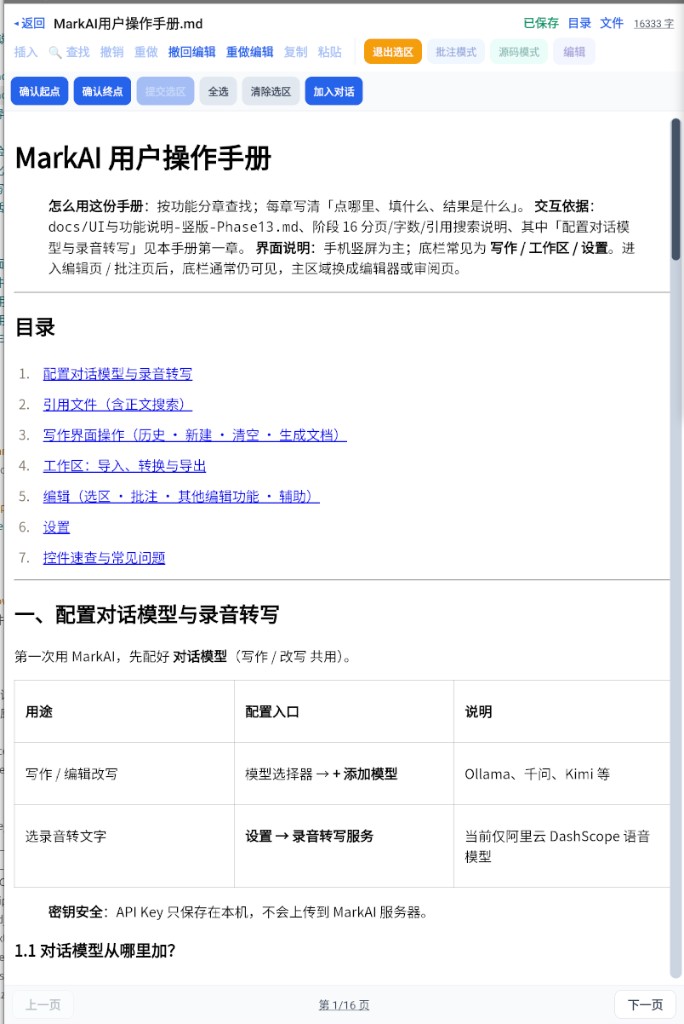
- 出现选区按钮
工具栏下方出现一排选区按钮:确认起点、确认终点、提交选区、全选、清除选区、加入对话。

- 选一个字作为起点
在正文里点一个字,作为选区起点。
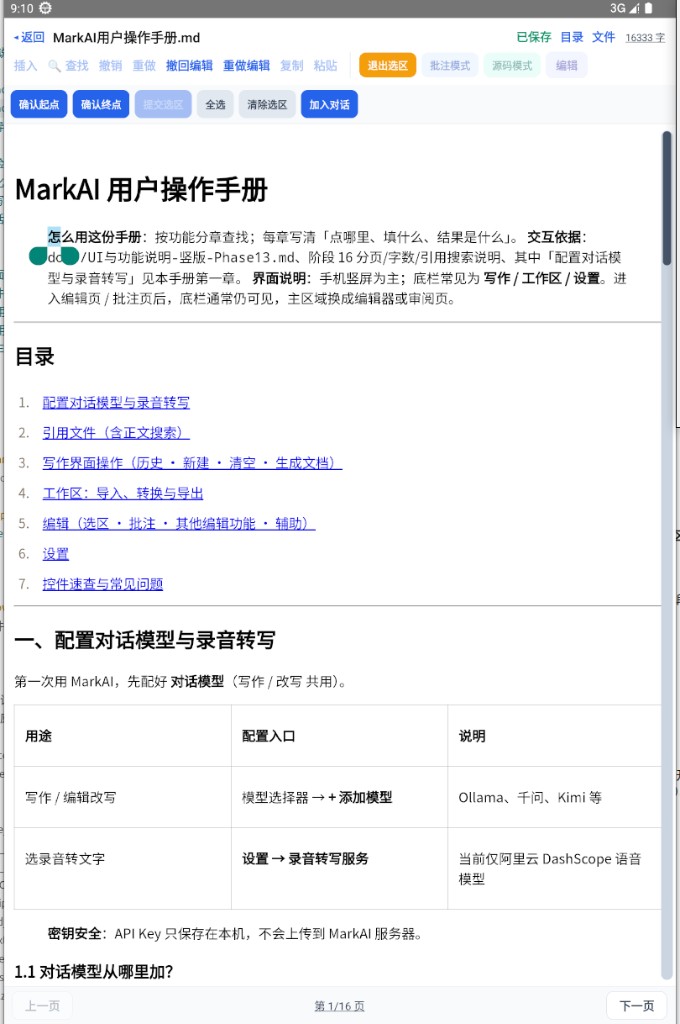
- 点击确认起点
点 确认起点。该字上出现 起点 标记。
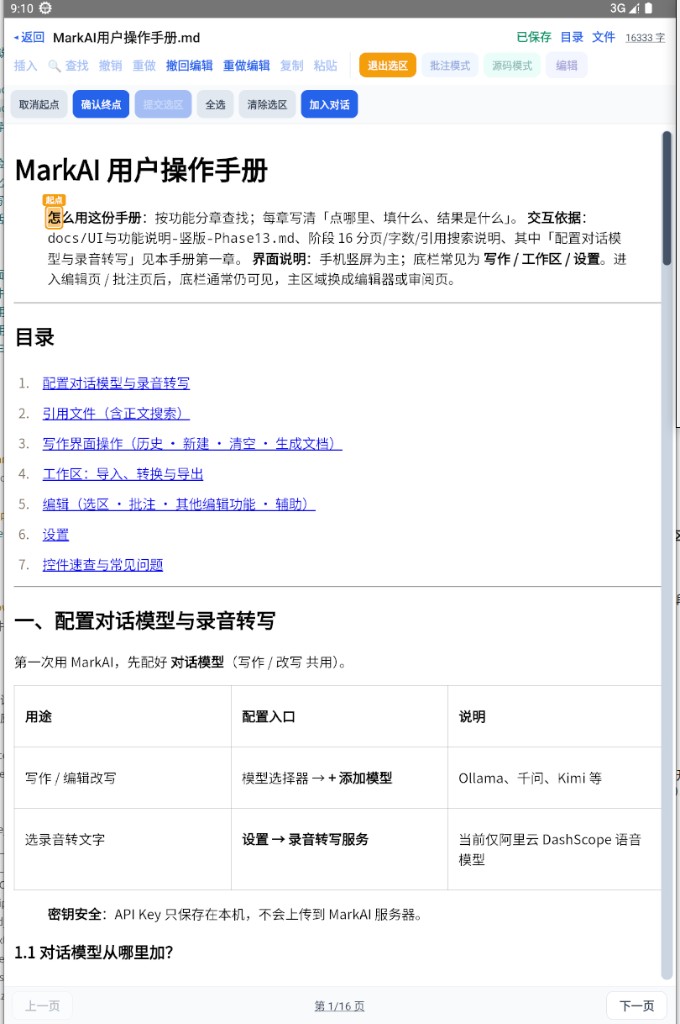
- 选一个字作为终点
再点正文里的另一个字,作为选区终点。
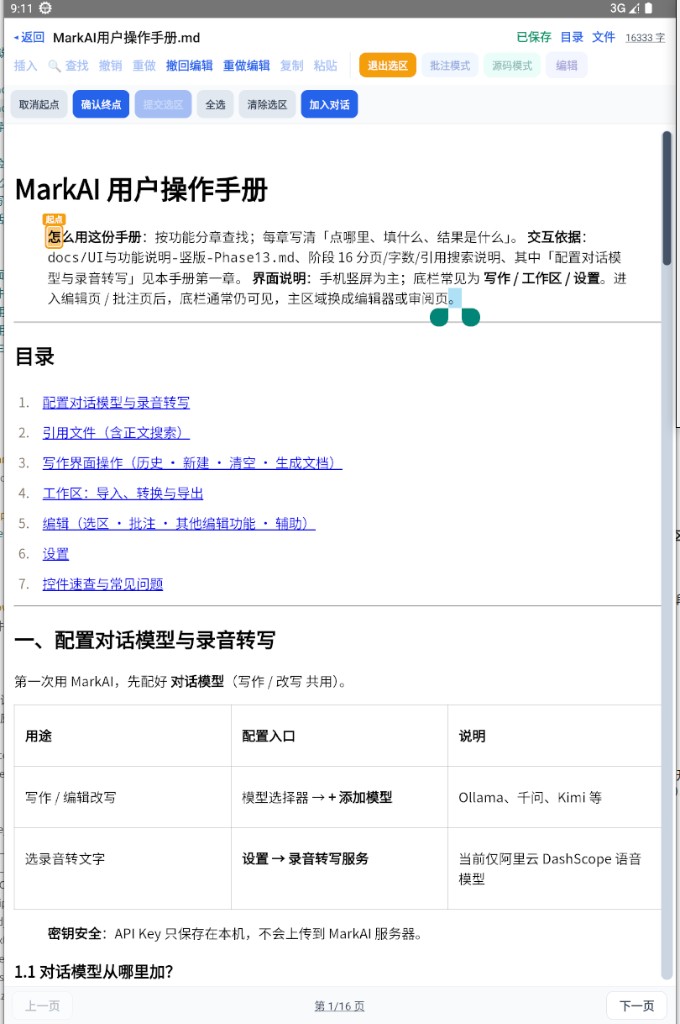
- 确认终点并提交选区
点 确认终点,终点处出现 终点 标记,起止之间的文字被高亮。
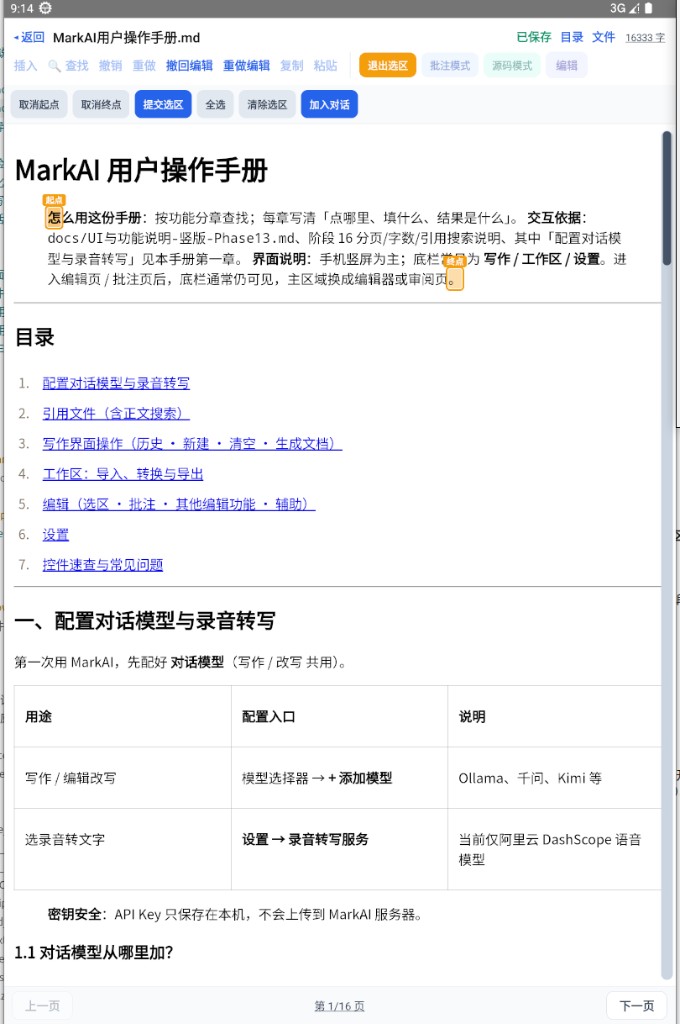
再点 提交选区。
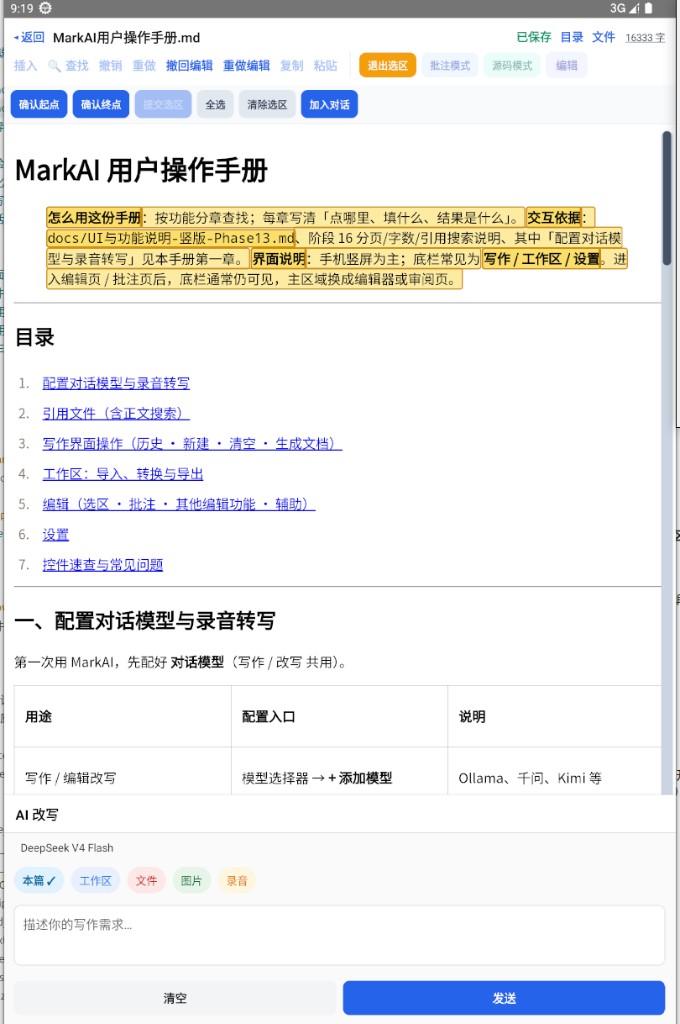
- 清除选区
点 清除选区,当前选区被清掉,正文内容不变。要重新划一段,从第 3 步再来。
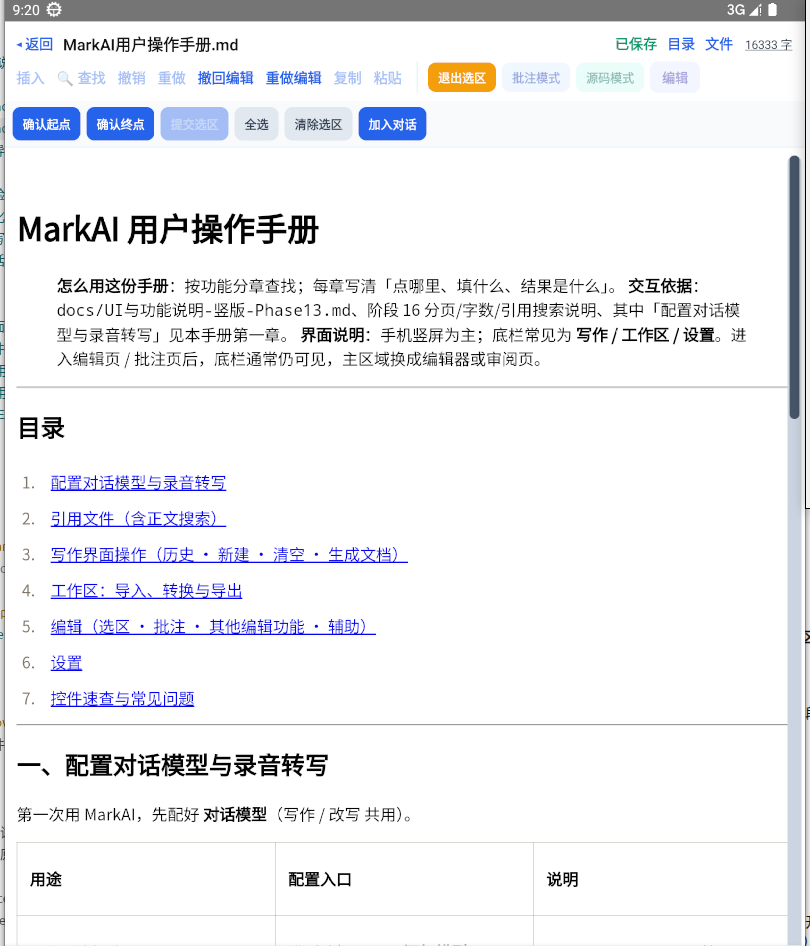
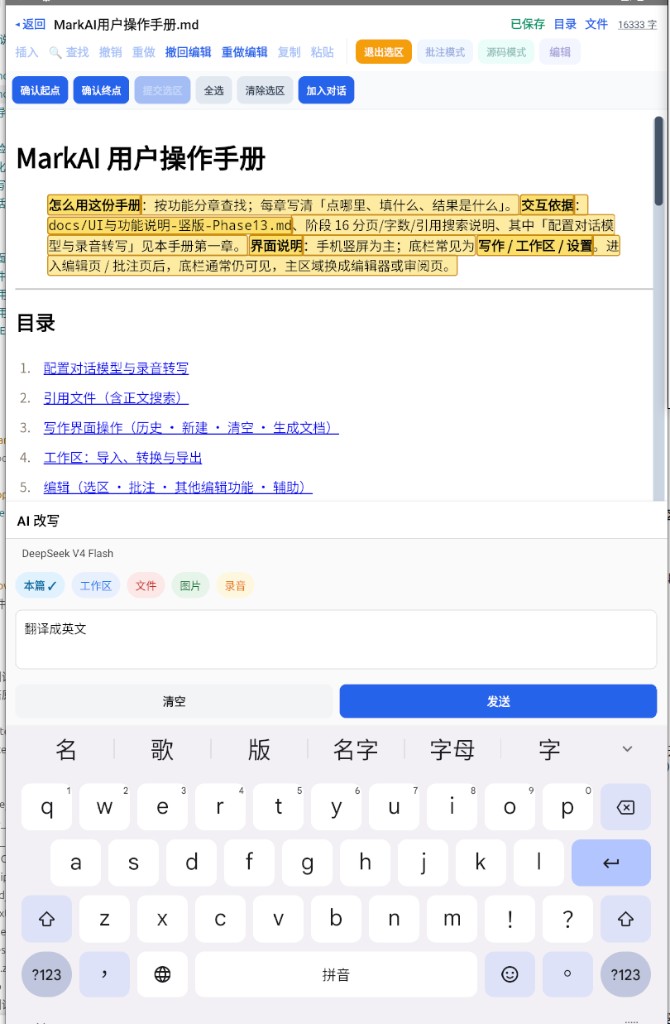
- 输入需求并发送
重新划好并提交选区后,在下方 AI 改写 输入需求,点 发送。本例需求为「翻译成英文」。如果需要引用当前文件中的内容可以选中当前文件的内容,点击加入对话按钮。
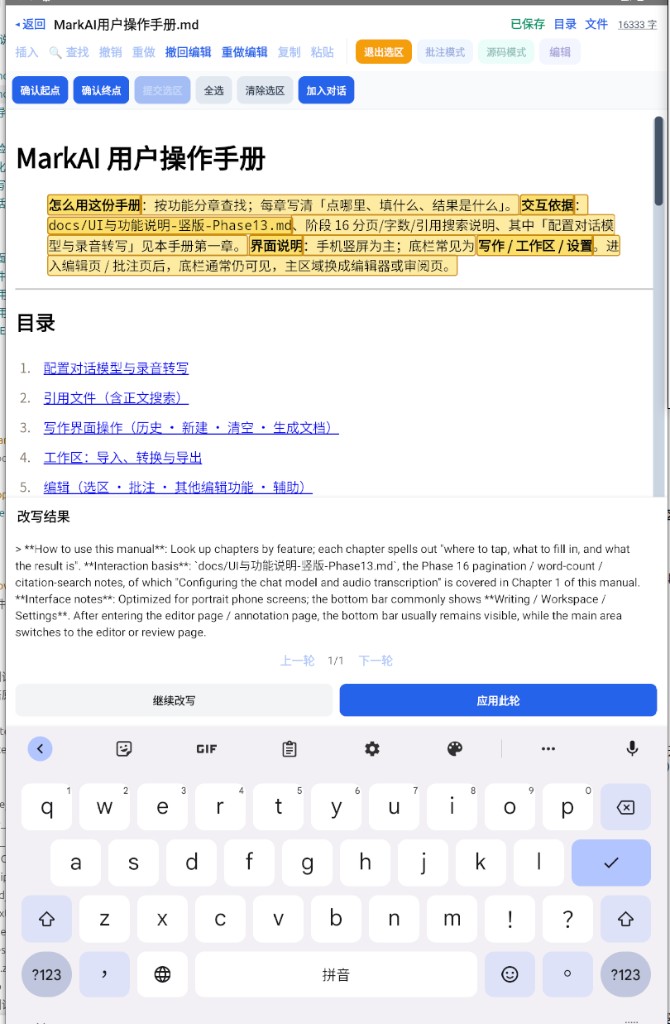
- 查看本轮结果
改写结果 里给出这一轮的改写。本例已把选区译成英文。可用 上一轮 / 下一轮 看各轮,点 应用此轮 才会写回正文。
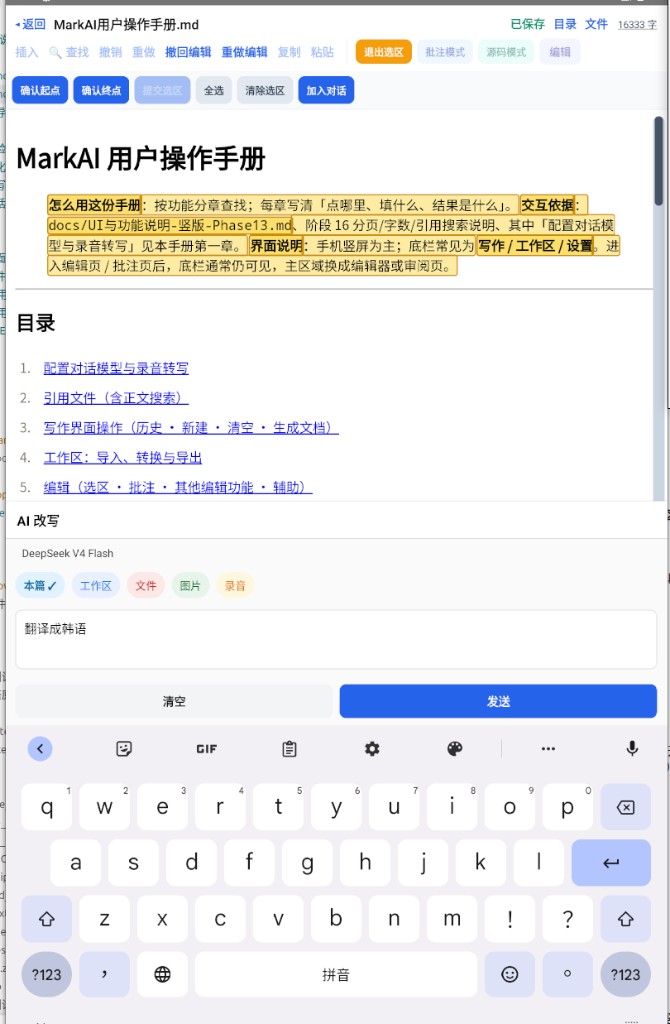
- 继续改写
对本轮不满意时,点 继续改写,输入新的需求。本例为「翻译成韩语」。
- 发送生成第二轮
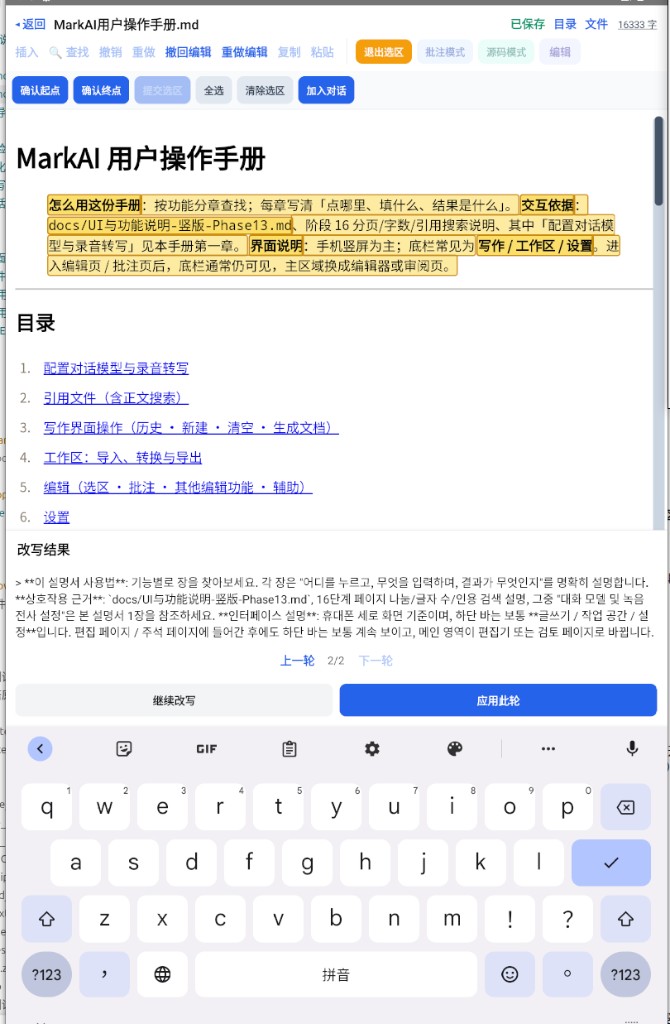
点 发送,生成第二轮结果(本例显示 2/2)。
- 查看上一轮
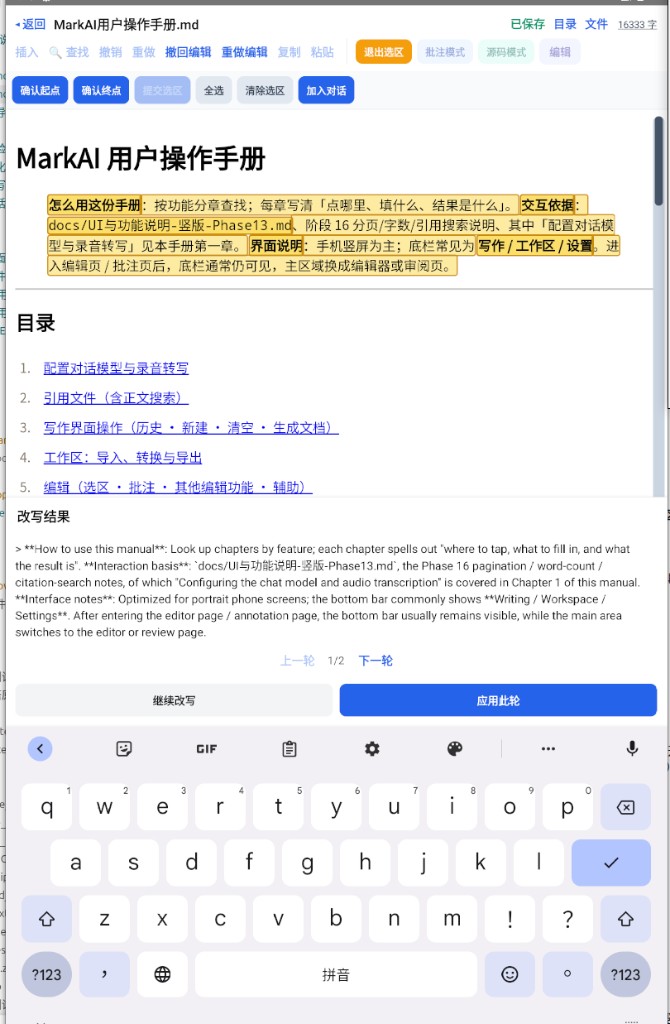
点 上一轮,回到上一轮结果(本例 1/2,仍是英文)。
- 应用某一轮
切到要采用的那一轮,点 应用此轮,用该轮结果替换原选区。本例切回第一轮再点 应用此轮。
5.4.2 横版选区操作步骤
横屏时编辑在左、AI助手 在右。划选起点、终点、提交选区与竖版相同,见 5.4.1 第 1 至 6 步。
- 提交选区
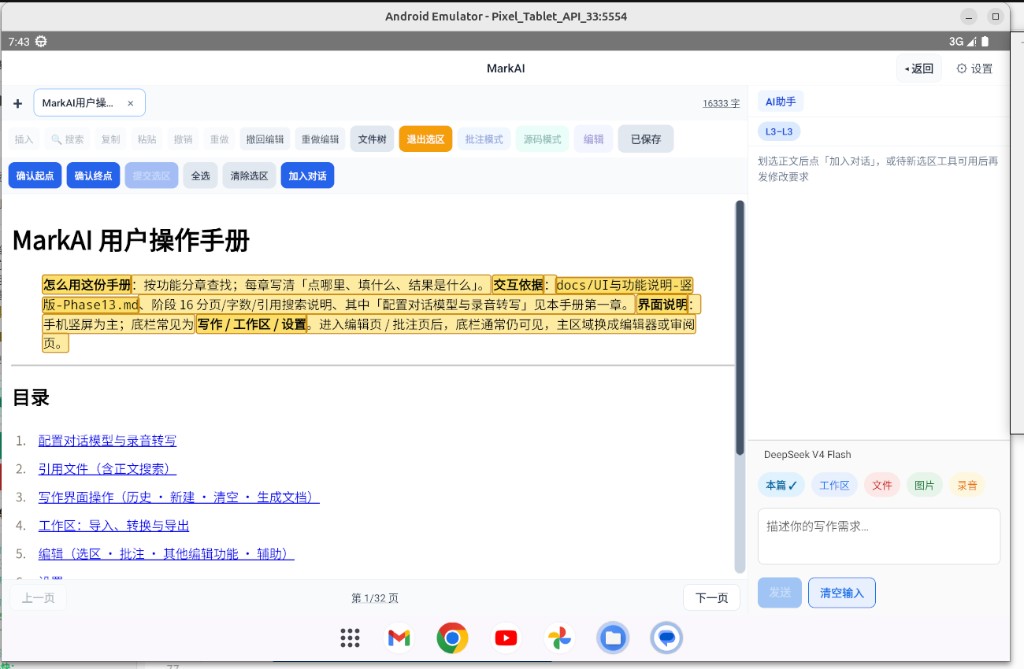
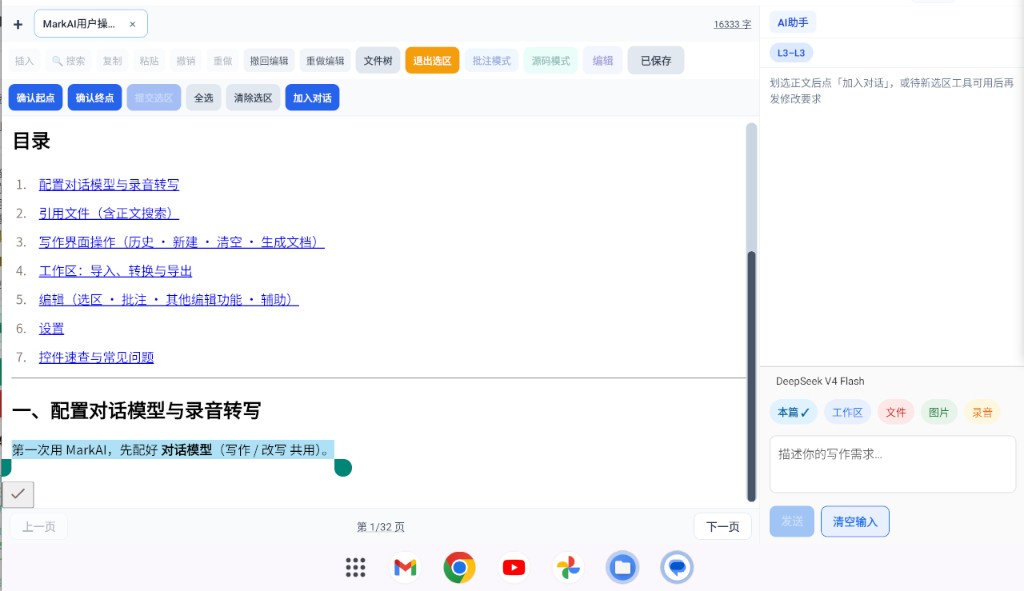
点 选区模式,确认起点、终点后点 提交选区。左侧正文高亮,右侧 AI助手 上方出现选区标记(本例 L3-L3),表示选区已提交成功。

- 本篇内容加入对话
若要把当前这篇里的一段交给 AI,在正文中选取内容,点 加入对话。右侧出现该文件与行号,本篇 为选中状态,表示已加入。

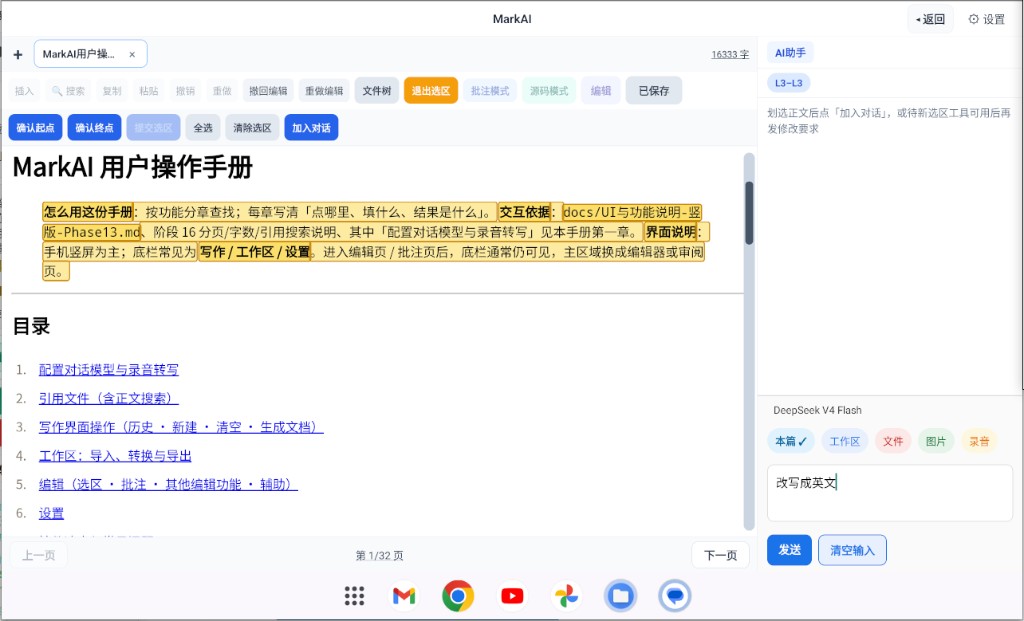
- 输入改写需求并发送
在右侧下方输入框写下对选区的改写需求,点 发送。本例为「改写成英文」。
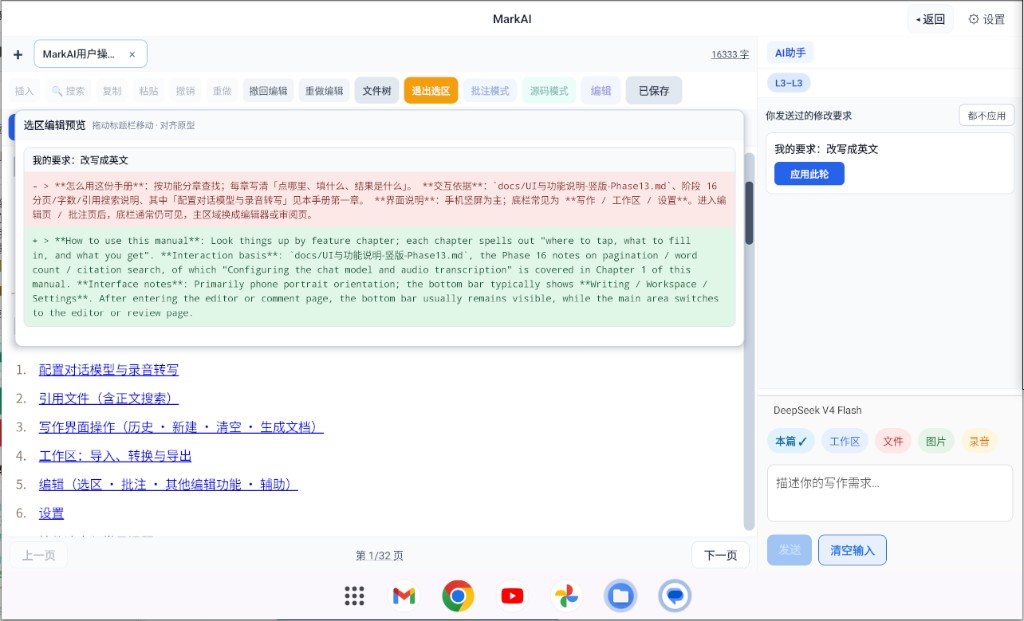
- 查看结果
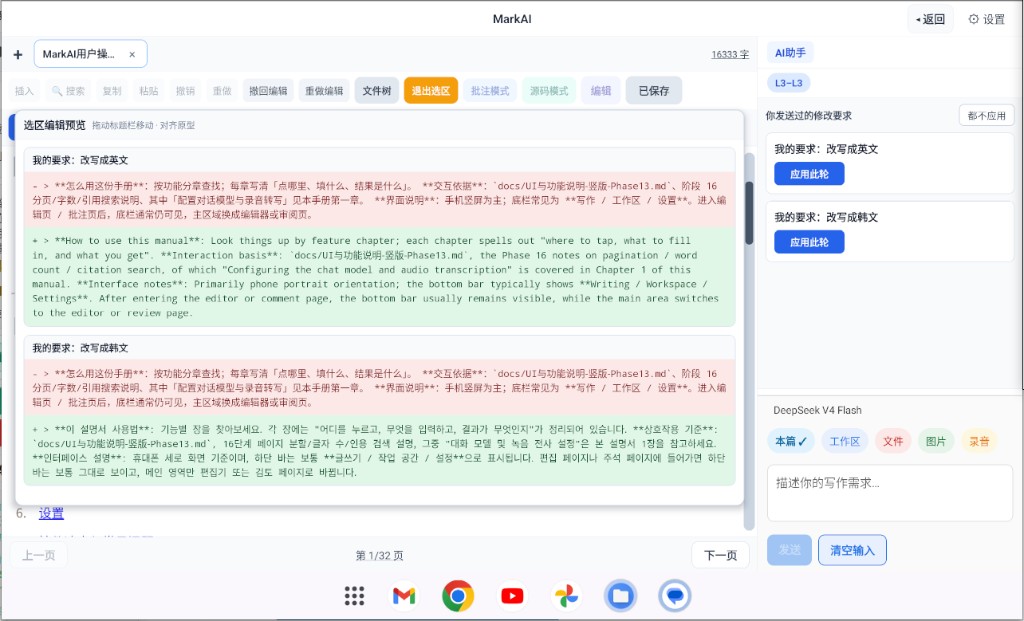
左侧弹出 选区编辑预览:原文与改写对照。右侧 你发送过的修改要求 里有本轮卡片,可点 应用此轮。
- 不满意则发第二轮
在输入框再写新需求,点 发送。本例为「改写成韩文」。
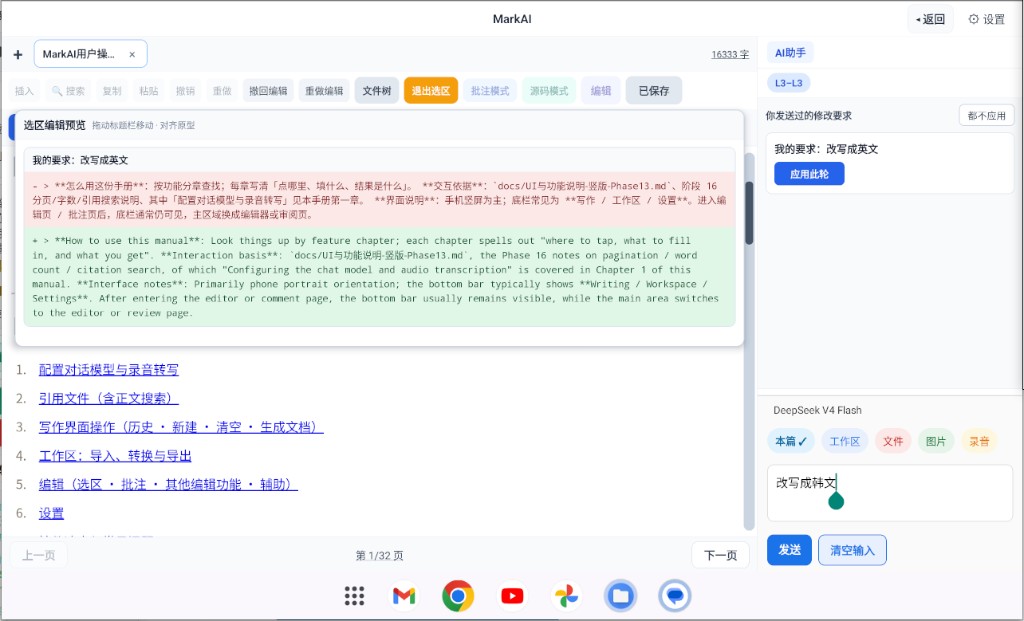
- 选择满意的结果
预览与右侧历史里同时有两轮。选满意的那一轮,点该轮的 应用此轮。
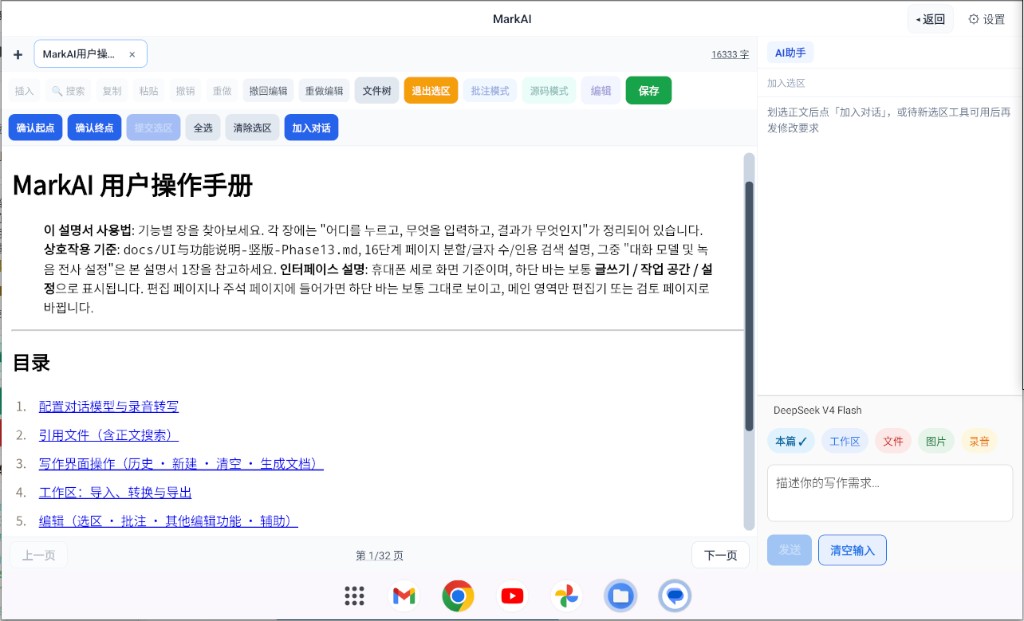
- 选区已被改写
应用后,正文里原来的选区换成所选那一轮的文字。
5.5 批注模式
批注像 Word:正文只读,划选留意见,不直接改字。
5.5.1 竖版
5.5.1.1 批注操作步骤
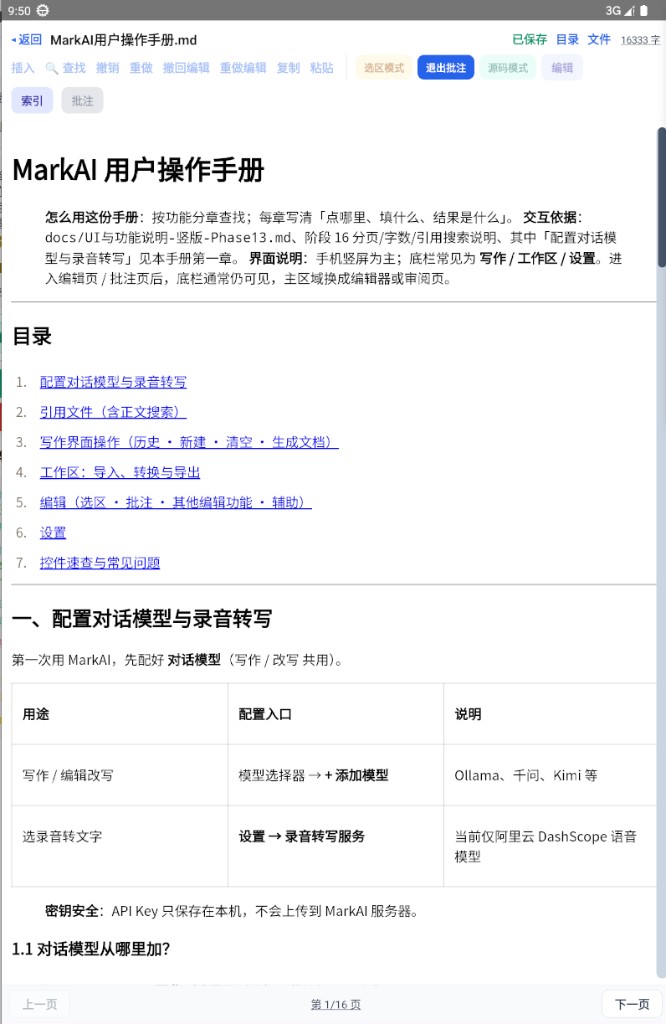
- 进入批注模式
点工具栏 批注模式。进入后该按钮变为 退出批注。
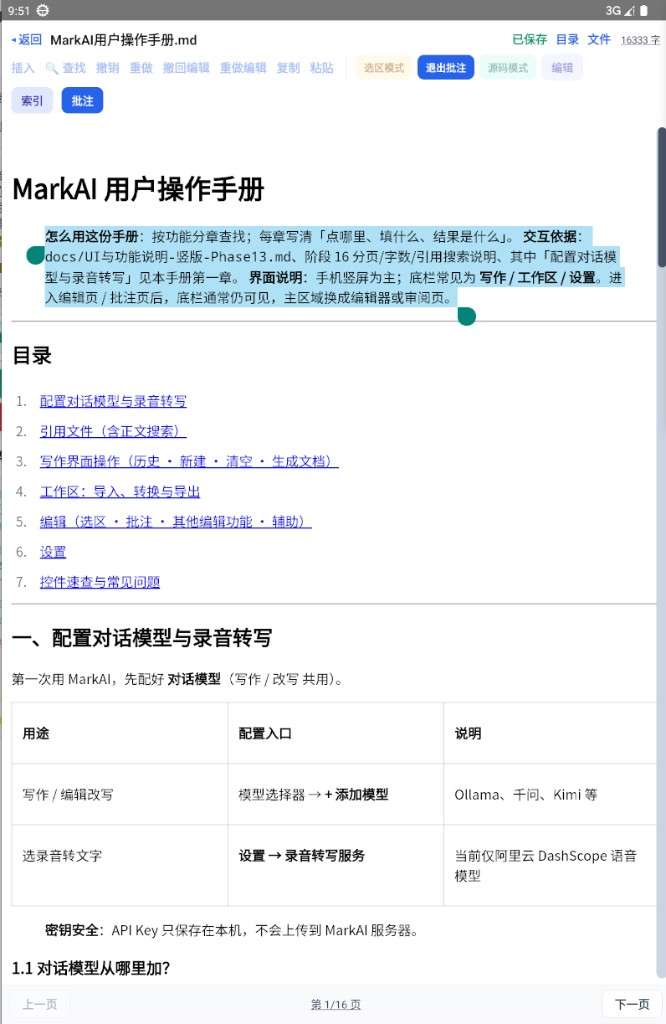
- 选择要批注的内容并点批注
在正文里划选需要批注的文字,再点 批注。
- 输入意见并保存
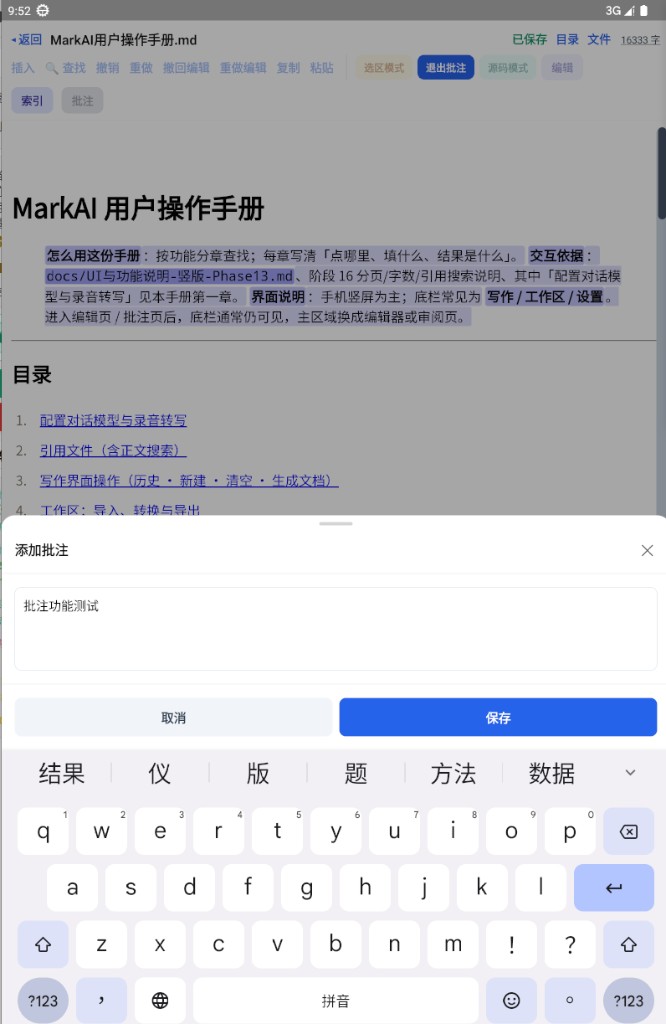
弹出 添加批注,输入意见内容(本例「批注功能测试」),点 保存。
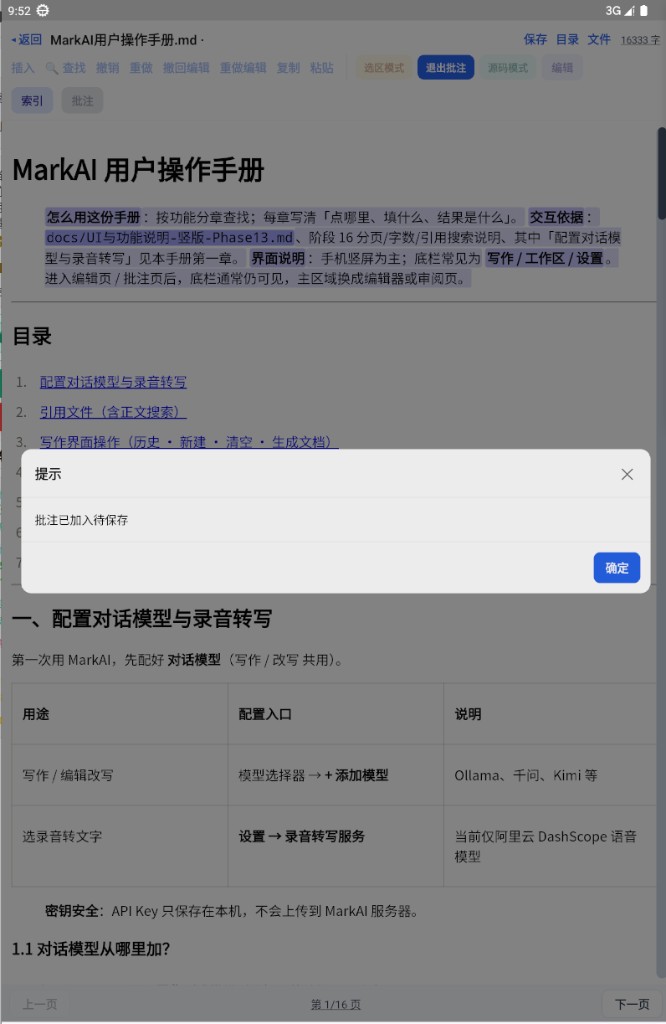
- 提示「批注已加入待保存」
弹出提示:批注已加入待保存。此时批注还没有真正落盘,必须再点顶栏 保存,才会写入文件。
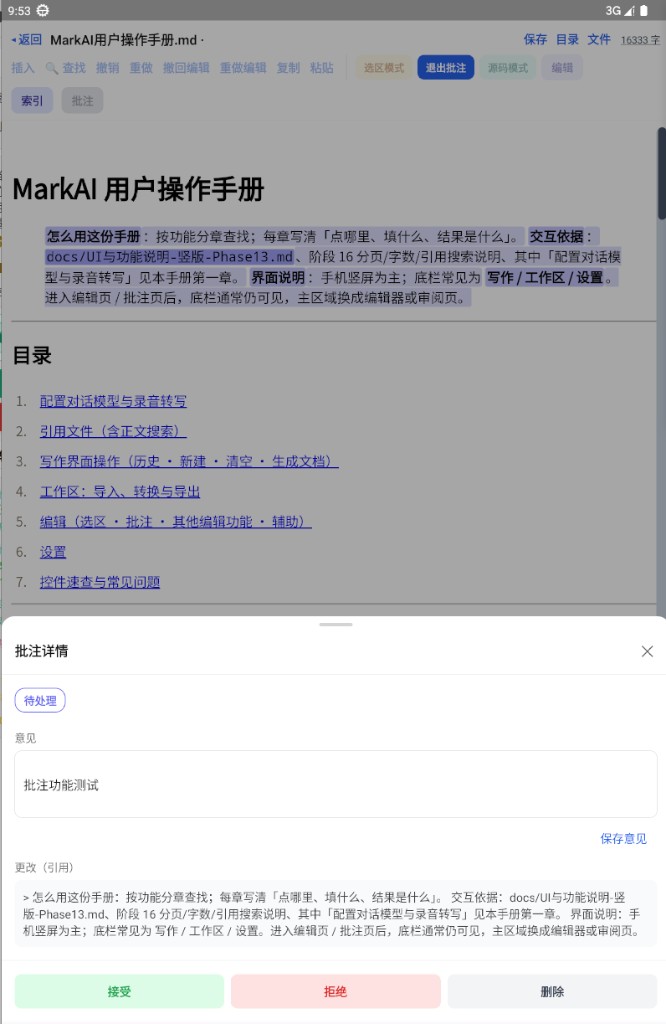
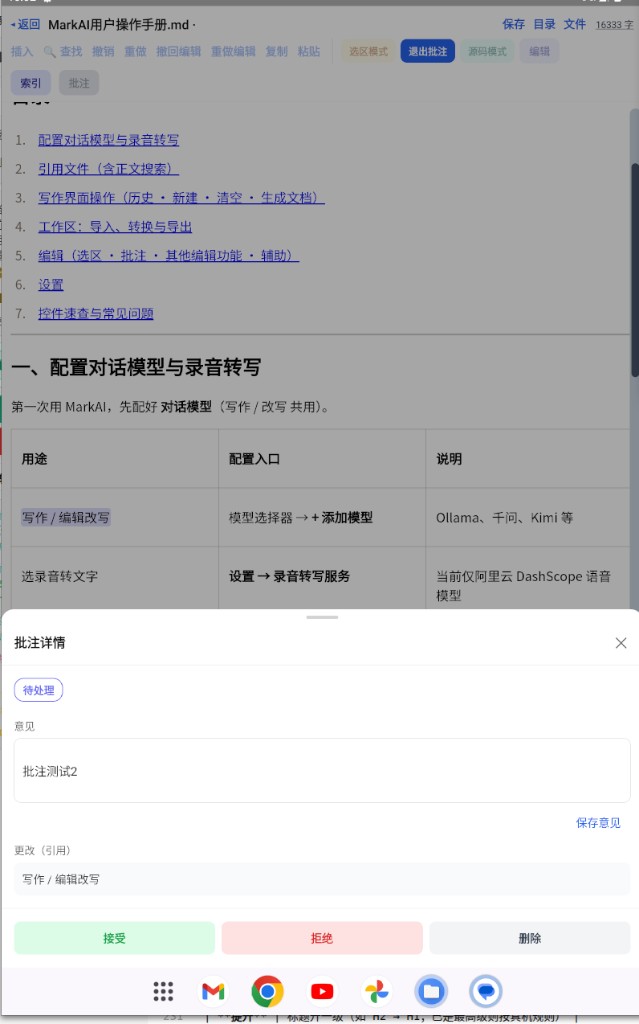
- 打开批注详情
点已添加的高亮批注,弹出 批注详情:可改意点击 保存意见后生效,也可 接受、拒绝、删除。
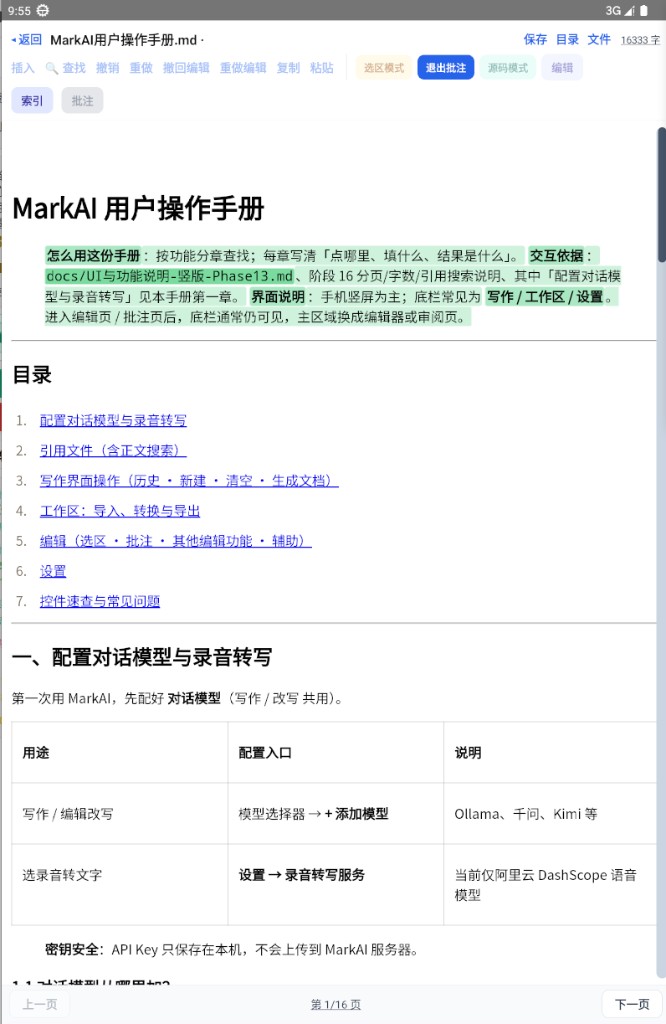
- 接受为绿色,拒绝为红色
接受 后,该段高亮变为绿色。
拒绝 后,该段高亮变为红色。
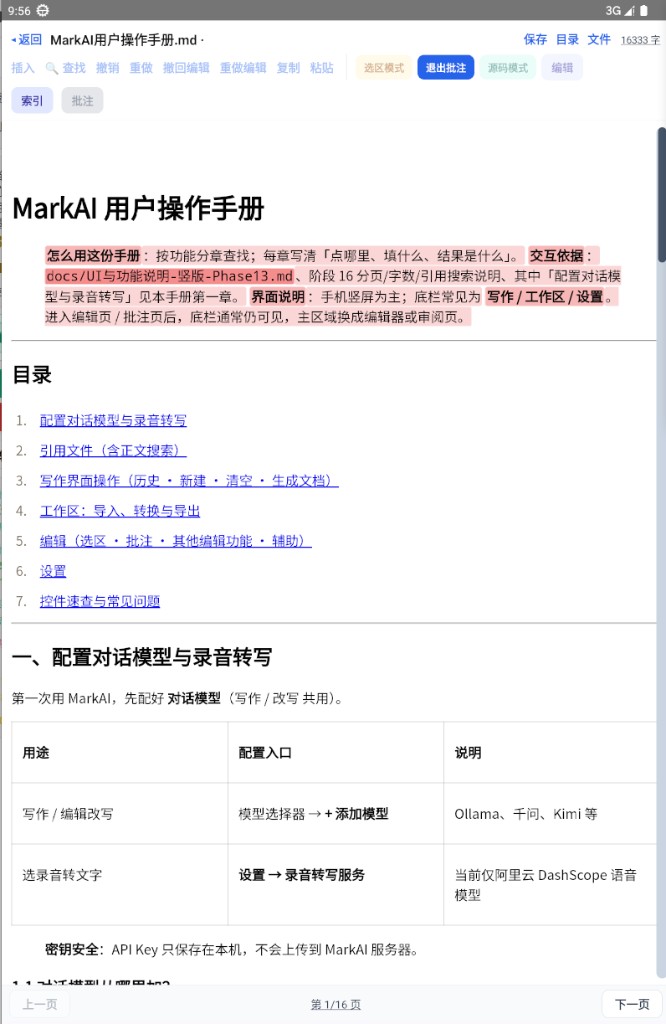
5.5.1.2 索引
- 点击索引,显示全部批注
在批注模式下点 索引,弹出 批注索引,列出全部批注(含状态,如已接受、待处理)。可点 删除全部 一次清掉,或点 关闭 收起。
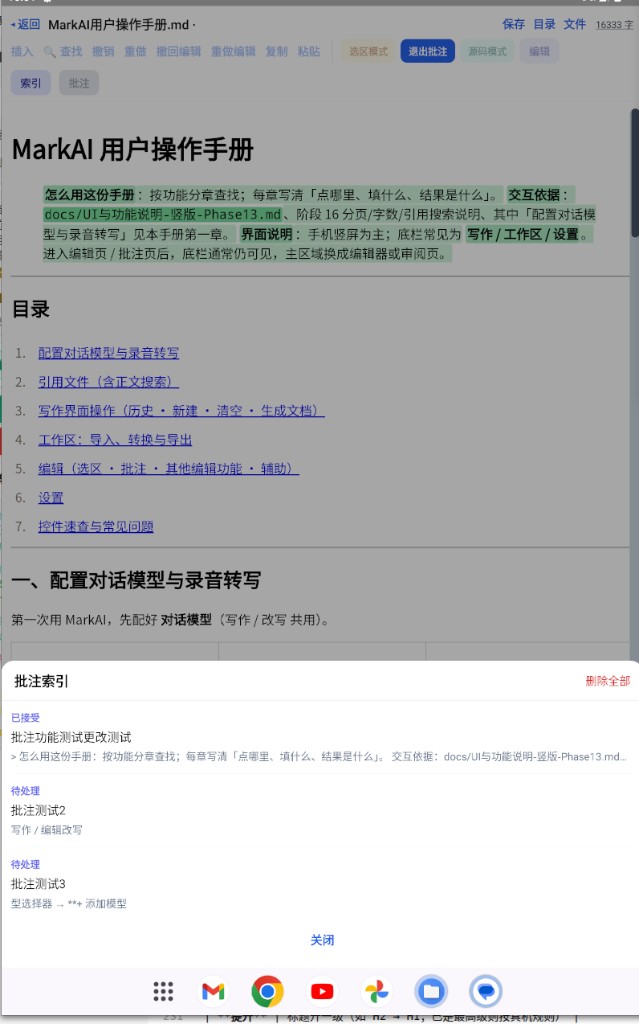
- 点某条定位并打开详情
点要查看的那一条,正文滚到该批注所在位置,并弹出 批注详情。在详情里改意见后点 保存意见 生效,也可接受、拒绝、删除。
5.5.2 横版
- 添加批注
进入批注模式、划选内容、填写意见并保存,与竖版相同,见 5.5.1.1。横屏时 批注详情 固定显示在右侧,可在详情里改意见,也可接受、拒绝、删除。
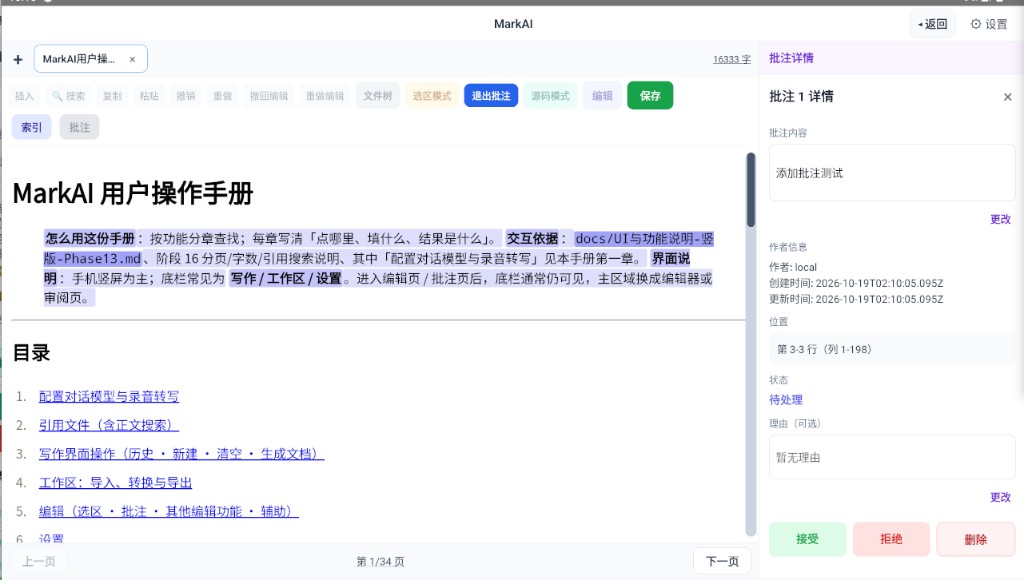
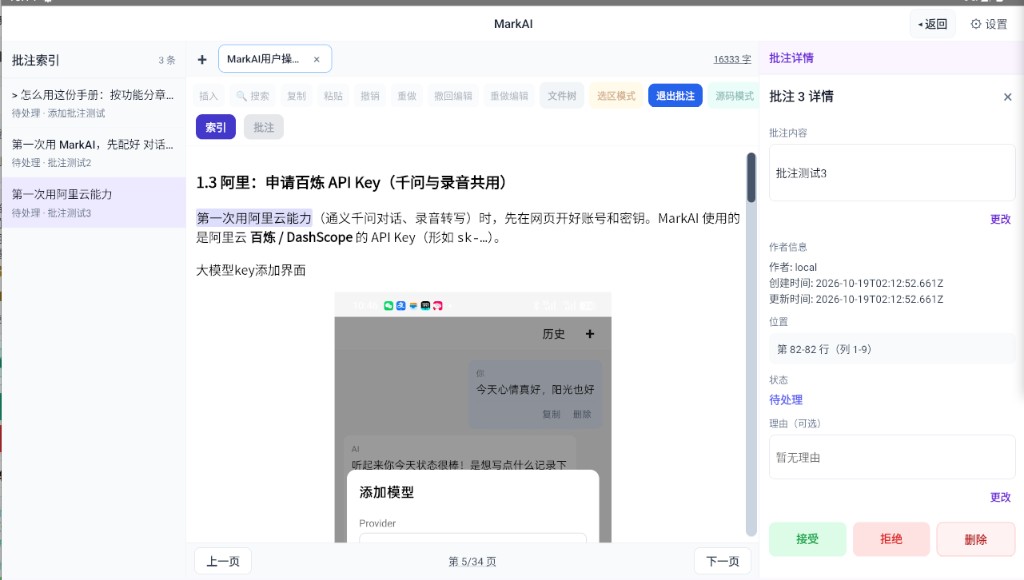
- 点击索引
点 索引,左侧出现 批注索引,列出已添加的批注。
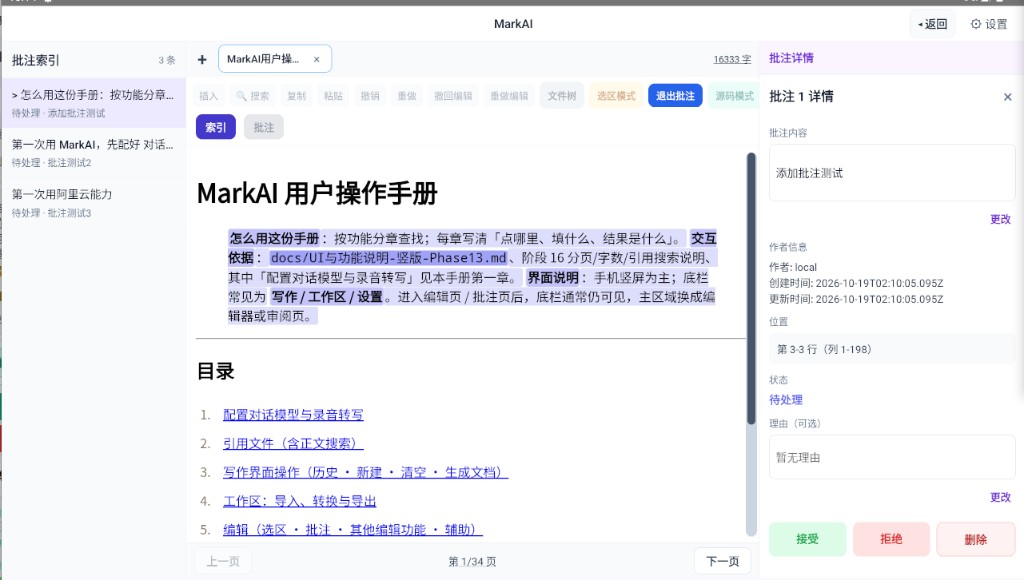
- 点左侧索引查看详情与位置
点左侧某一条,中间正文滚到该批注高亮位置,右侧同步显示该条的 批注详情。
5.6 源码模式
源码模式直接显示 Markdown 源码,可在源码上修改。改完后点 退出源码,正文按修改后的源码重新渲染。
- 进入源码模式
点工具栏 源码模式。进入后该按钮变为 退出源码,正文区改为源码。
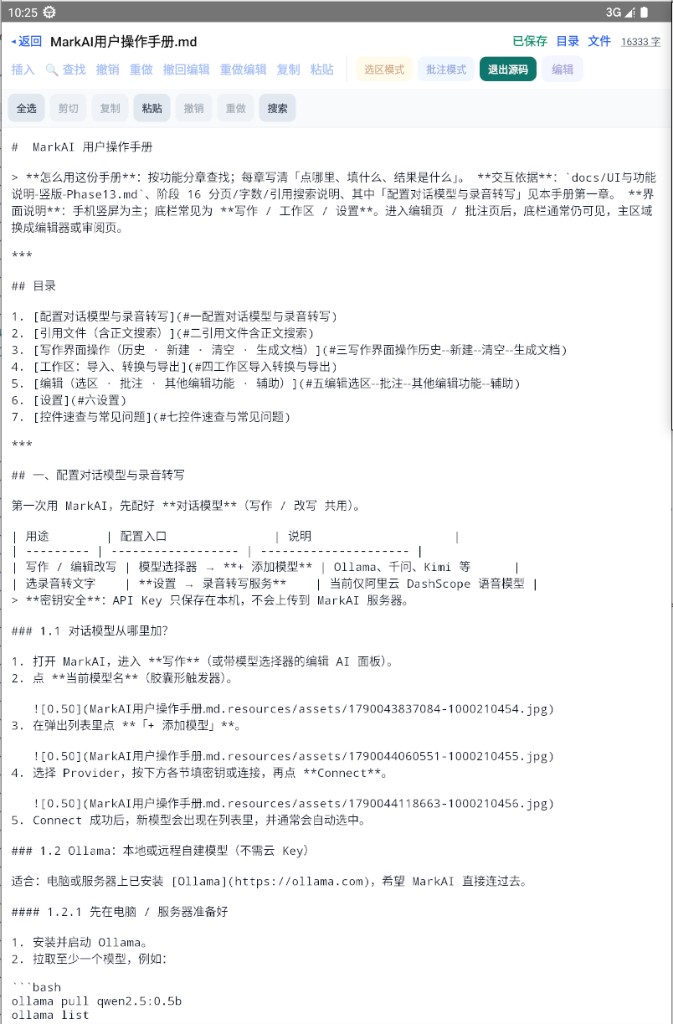
- 源码模式下的功能
源码条支持:全选、剪切、复制、粘贴、撤销、重做、搜索。

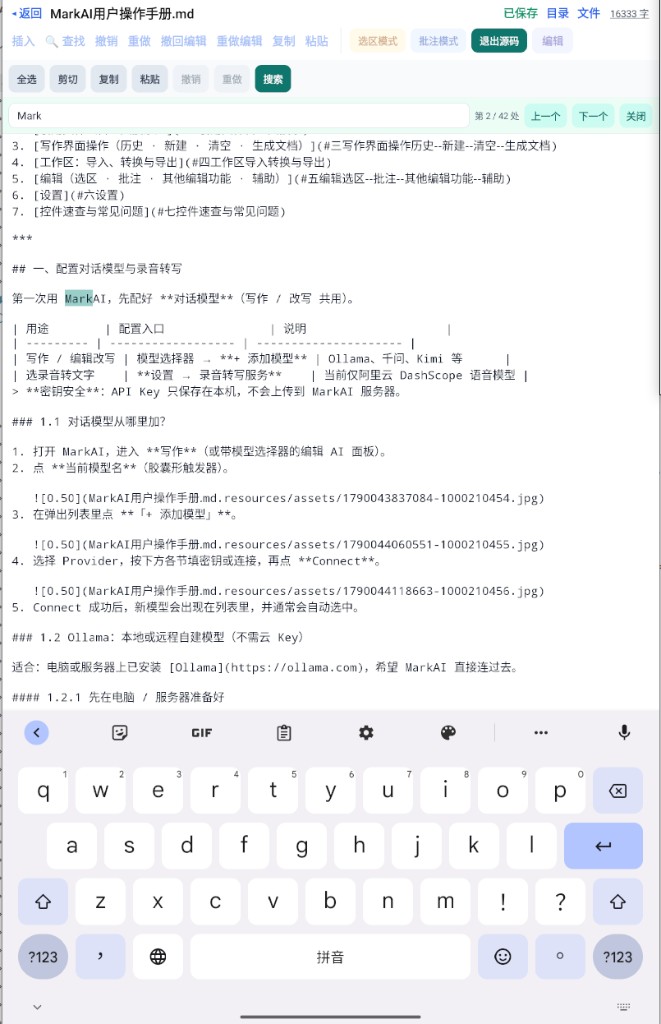
- 打开搜索
点 搜索,下方出现搜索框,占位为 搜索源码…,右侧有 上一个、下一个、关闭。

- 输入要搜索的内容
输入关键词后,命中处高亮,当前这一处滚到视野中间,并显示「第 n / 总数 处」。本例搜索Mark,显示 第 2 / 42 处。用 上一个 / 下一个 切换命中。
5.7 编辑(格式面板)
点工具栏 编辑,打开可拖动的格式面板(标题栏可拖;点 关闭 收起)。与工具栏「复制 / 粘贴」不同:这里提供 剪切,以及 复制为 Markdown,还有标题、块、列表、字符等手改样式。
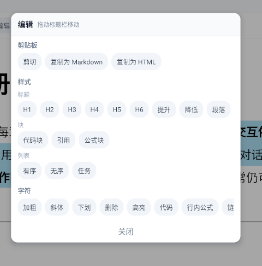
5.7.1 剪贴板
| 控件 | 作用 |
|---|---|
| 剪切 | 裁掉当前选区明文,并写入剪贴板(需有选区) |
| 复制为 Markdown | 按选区切出 Markdown 源码 到剪贴板(带 #、列表标记等;与工具栏「复制」的明文不同) |
5.7.2 样式 · 标题
| 控件 | 作用 |
|---|---|
| H1~H6 | 把当前段落设为对应级标题 |
| 提升 | 标题升一级(如 H2 → H1;已是最高级则按真机规则) |
| 降低 | 标题降一级(如 H1 → H2) |
| 段落 | 取消标题,改回普通段落 |
5.7.3 样式 · 块
| 控件 | 作用 |
|---|---|
| 代码块 | 把当前块切成 / 设为代码块 |
| 引用 | 设为引用块 |
| 公式块 | 设为公式块(TeX,按渲染核对) |
5.7.4 样式 · 列表
| 控件 | 作用 |
|---|---|
| 有序 | 编号列表(1. 2. 3. …) |
| 无序 | 项目符号列表 |
| 任务 | 任务列表(可勾选的 checkbox) |
5.7.5 样式 · 字符
作用于选区内的文字(行内样式):
| 控件 | 作用 |
|---|---|
| 加粗 | 粗体 |
| 斜体 | 斜体 |
| 下划 | 下划线 |
| 删除 | 删除线 |
| 高亮 | 背景高亮 |
| 代码 | 行内代码 |
| 行内公式 | 行内公式(TeX) |
| 链接 | 为选区加链接 |
| 清除格式 | 去掉选区上的字符级样式(以真机为准) |
多数项需要先有选区;无选区时按钮可能不可用。改完后点 关闭 回到正文继续改。
5.8 辅助功能
顶栏导航、底条与字数等,用来导航、落盘与定位;工具栏各按钮见 5.1,不在此重复。
5.8.1 顶栏导航与落盘
| 编号 | 功能 | 竖屏 | 横屏 |
|---|---|---|---|
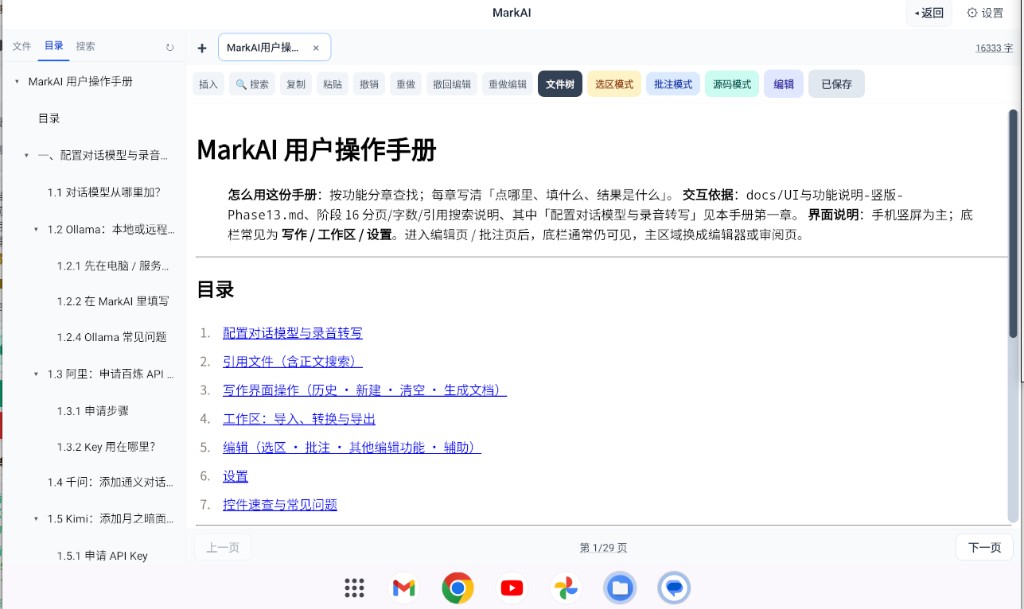
| 1 | 按钮在哪 | 顶栏:返回、文件名、已保存 / 保存、目录、文件 | 右上角:返回。工具栏:文件树、已保存 / 保存。目录、文件在文件树左侧 |
| 2 | 保存 | 有改动(含批注)显示 保存,点一下写入 Markdown 和批注。无改动显示 已保存 | 同竖屏 |
| 3 | 返回 | 离开前询问是否保存。选保存:写入离开时的 Markdown 和批注。选不保存:停在上次点 保存 的结果;若有自动保存,停在最近一次自动保存 | 同竖屏 |
| 4 | 目录和文件 | 都在顶栏。目录:左侧大纲,点行跳到对应标题。文件:打开 工作区文件 | 都在 文件树 里。先点工具栏 文件树,左侧默认 文件;再点 目录 看大纲。可切 搜索,按文件名搜索 |
配图按上表编号:
- 竖屏顶栏 / 横屏顶栏


- 竖屏:目录在顶栏,文件也在顶栏
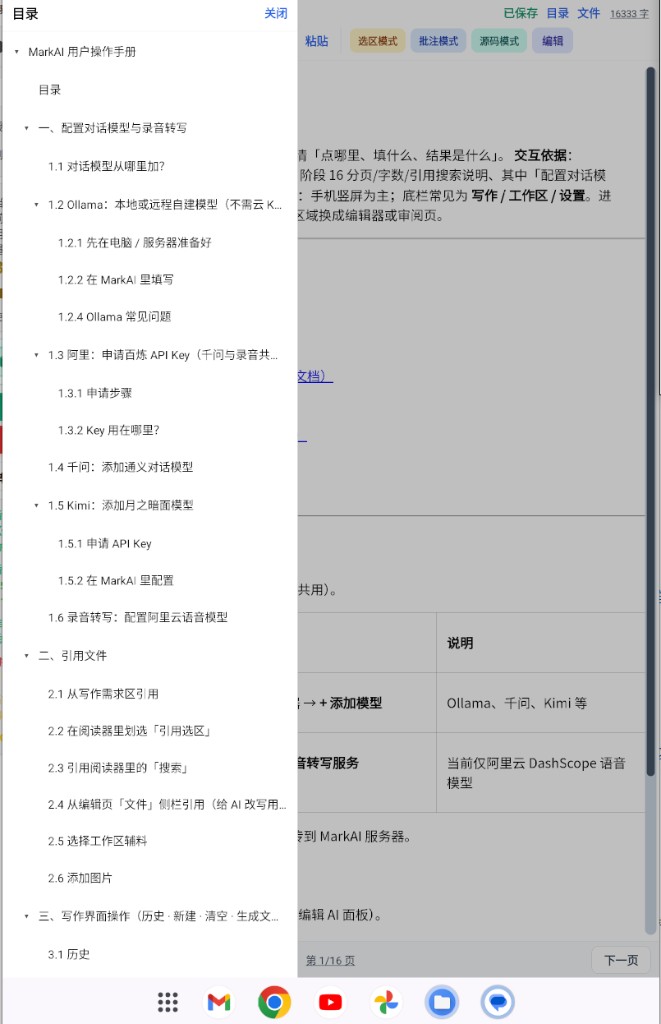
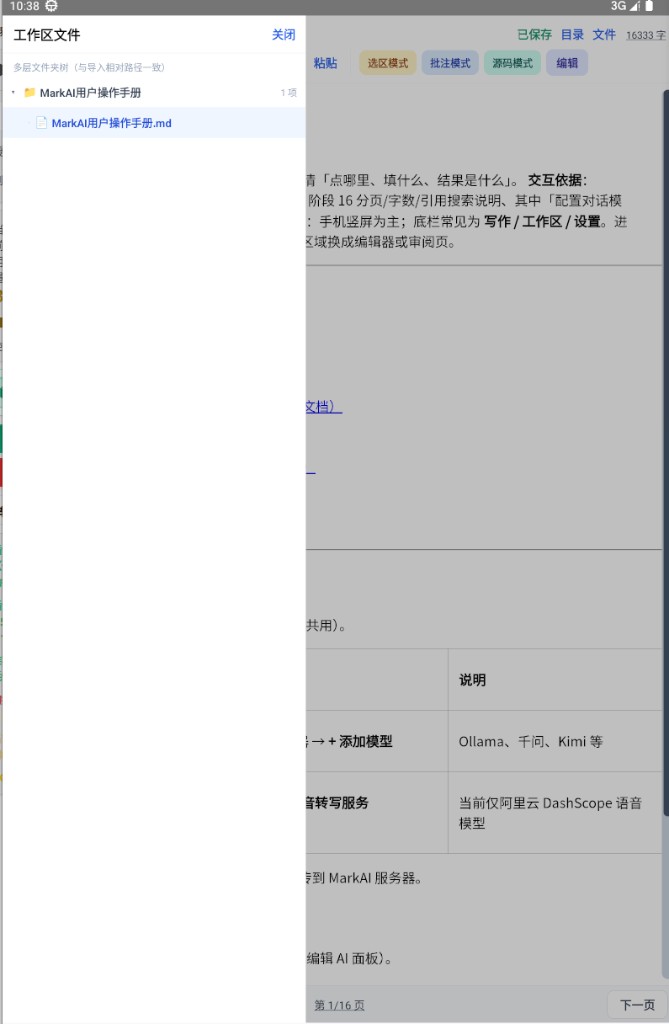
横屏:都在文件树里。先点 文件树(左侧为文件),再点 目录
5.8.2 分页与翻页
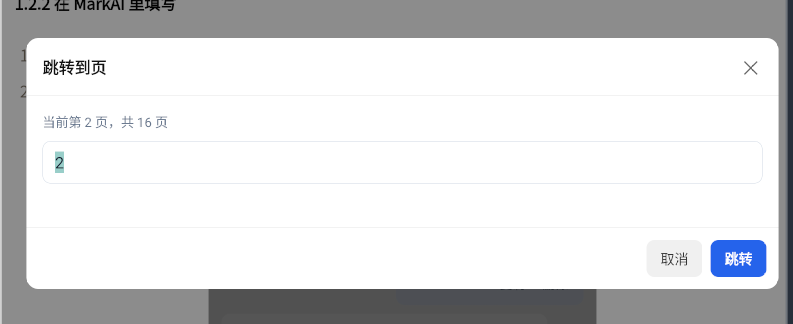
翻页条在屏幕底部,显示 上一页、第 x/y 页、下一页。

上一页 / 下一页
点底部左侧 上一页,或右侧 下一页。点中间跳到指定页
点底部中间的 第 x/y 页,弹出 跳转到页。输入页码后点 跳转;点 取消 则留在当前页。
5.8.3 字数与划选字数
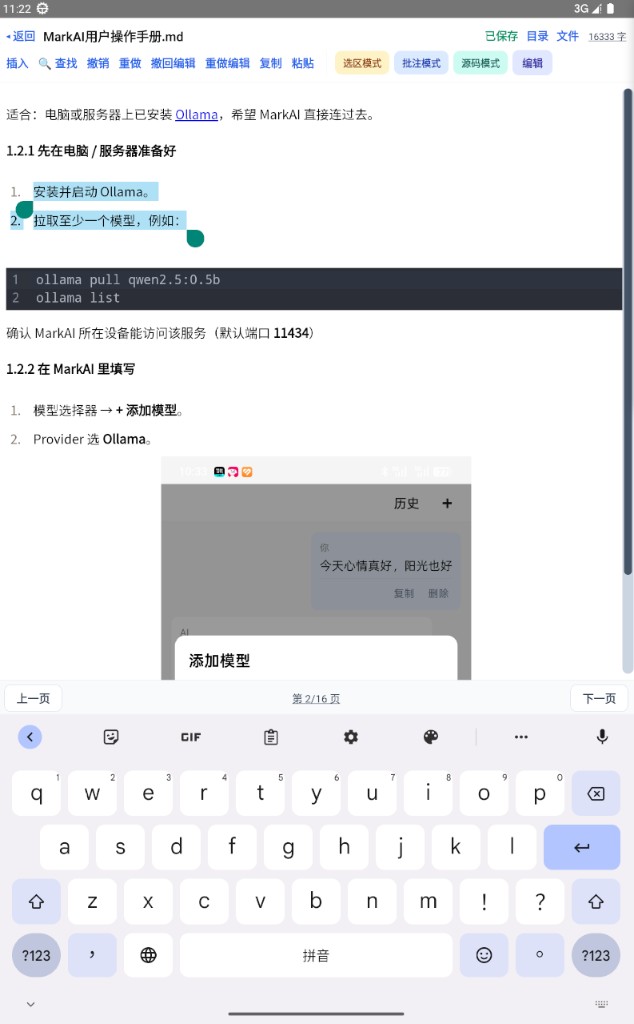
右上角默认显示全文总字数(本例 16333 字)。要统计某一段,按下面三步。
- 划选要统计的文字
在正文里划出要统计的范围。
- 点击顶部右边的字数
点右上角的字数。

- 查看结果
字数变为 选中字数 / 总字数。本例为 29 / 16333 字。

需要看选中字数时 主动点一下 字数文案(可点时通常有轻微下划线)。