
引用文件
一、在哪里会用到
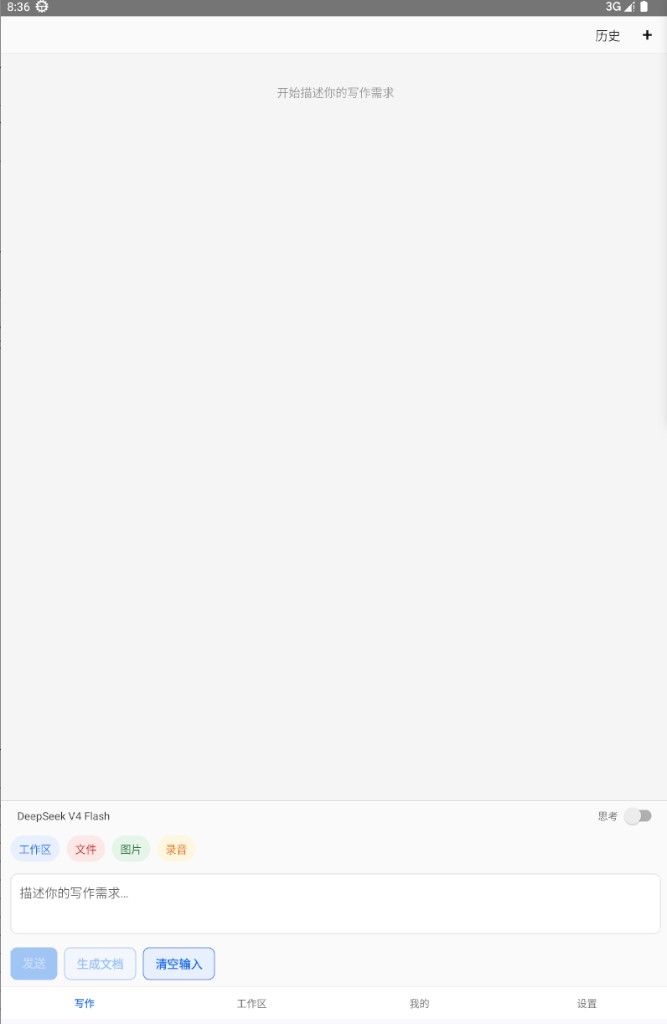
写作需求区输入框上方有四个入口,用来引用材料:
| 点什么 | 引用什么 |
|---|---|
| 工作区 | 整个工作区(可多选) |
| 文件 | 某篇 Markdown(整份或一段) |
| 图片 | 相册里的图片 |
| 录音 | 录音文件 |
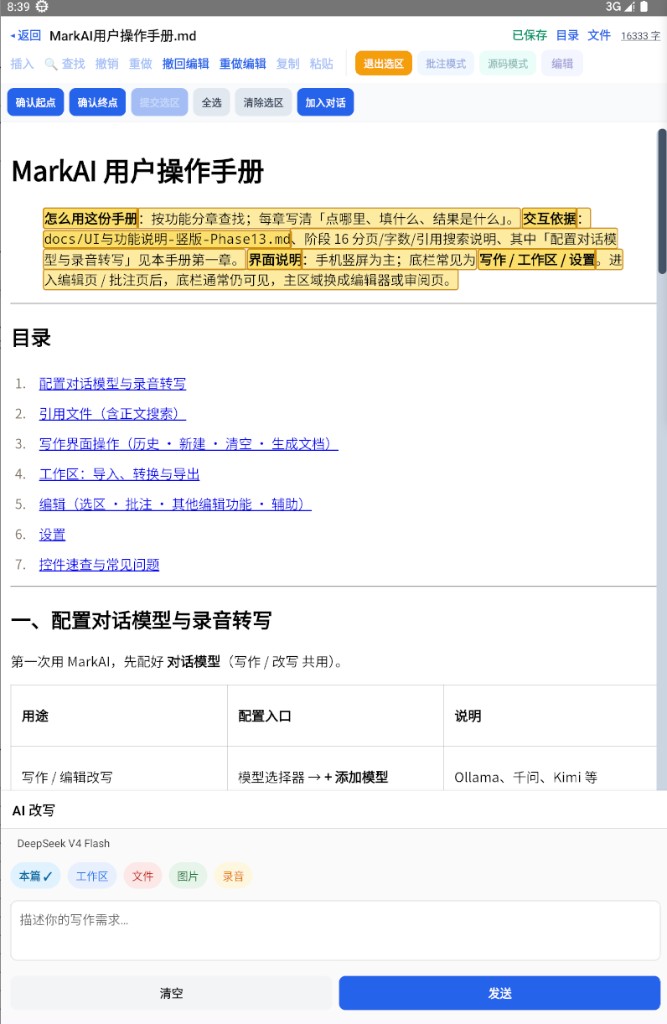
选区模式里,编辑页顶栏的 文件 同样用来引用文件。具体步骤见第二章。
写作:
选区模式:
二、引用文件功能介绍
2.1 文件引用
引用是让 AI 读到真实材料。点 文件 之后,可以引用整份,也可以只引用划出的一段。下面按写作里的操作说明(选区模式入口见上一章,点进去之后相同)。
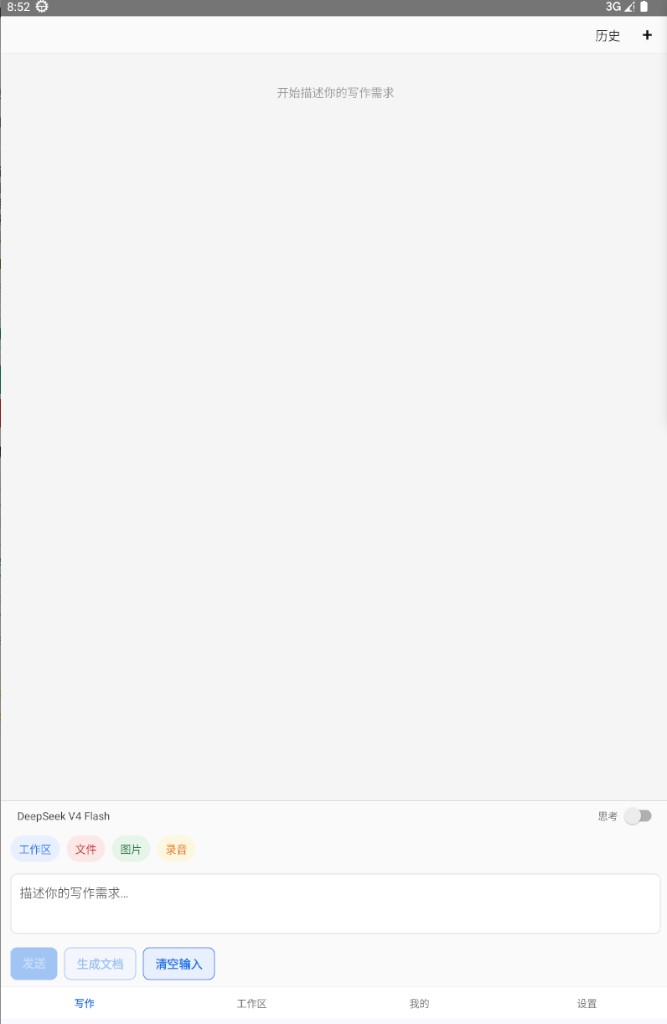
- 点击文件
在写作需求区点 文件,打开「选择文件」。
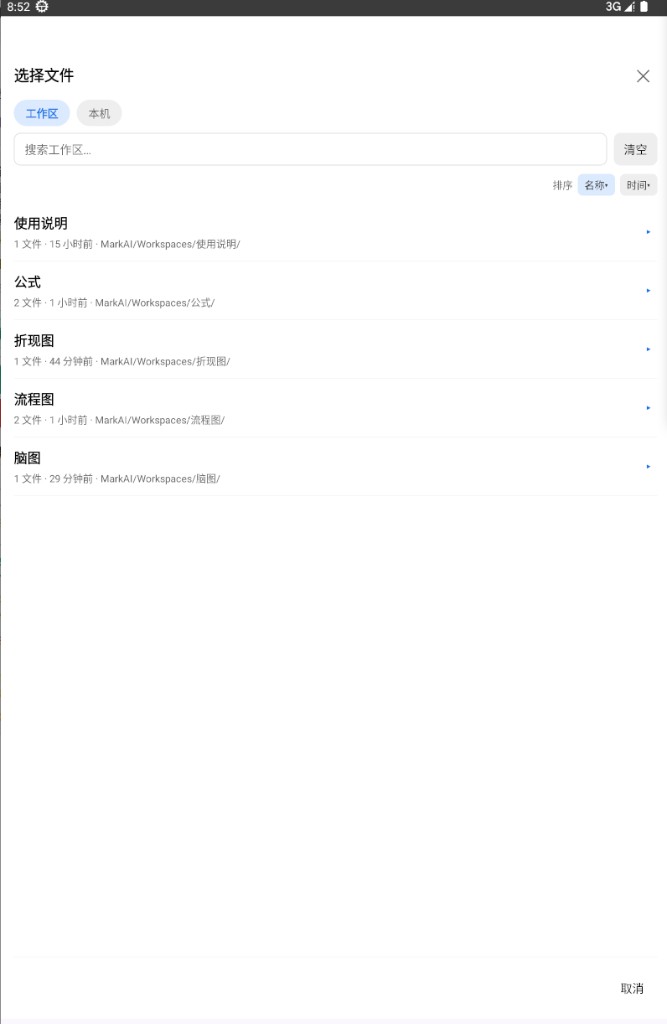
- 选择工作区
切到 工作区,在列表里点要进入的工作区(可用搜索框按名称过滤,点 清空 重置)。
- 选择工作区里的文件
进入该工作区后,点要引用的 Markdown。
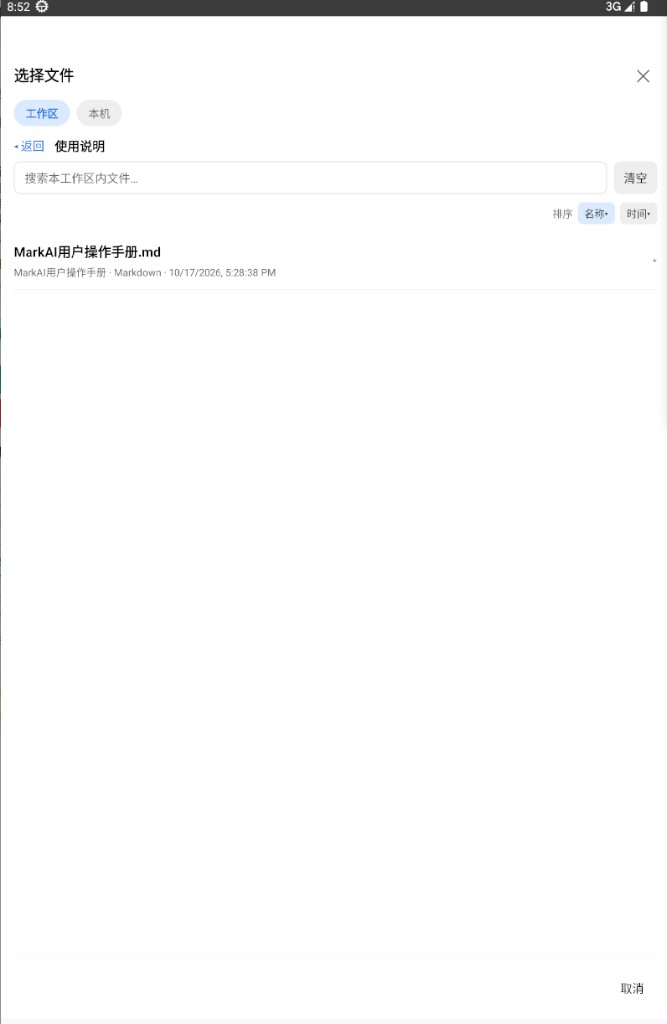
两种引用
点中文件后先选择怎么引用:方式 含义 引用整份文件 整篇都交给 AI 引用选区… 只交划出的那一段 文件很大时,为了让模型答得更准,用 引用选区,不要整篇塞进去。选「引用选区…」后进入只读阅读器。
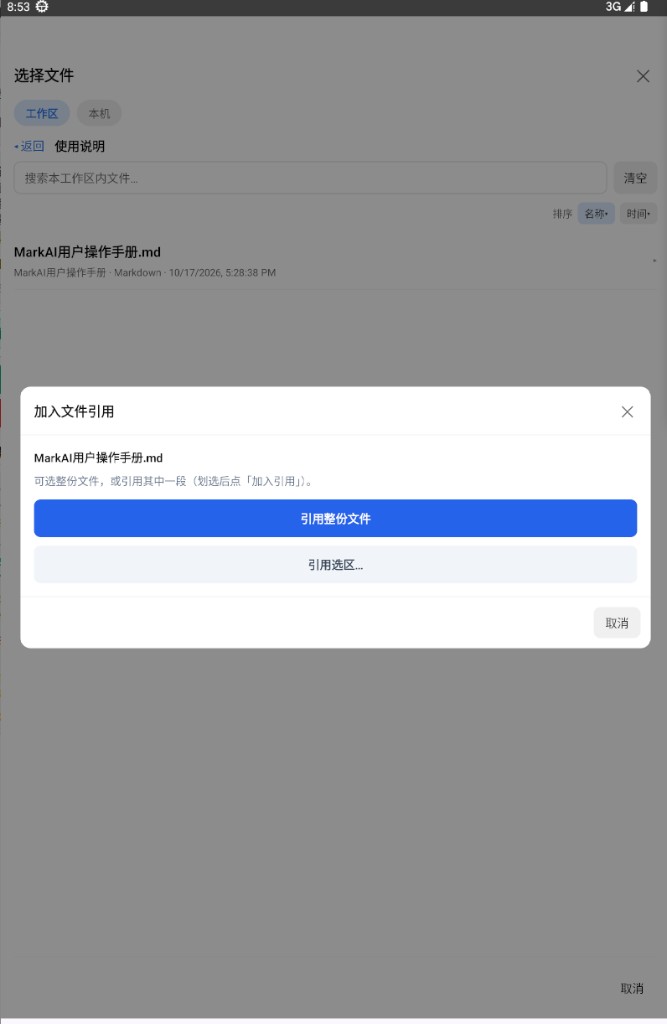
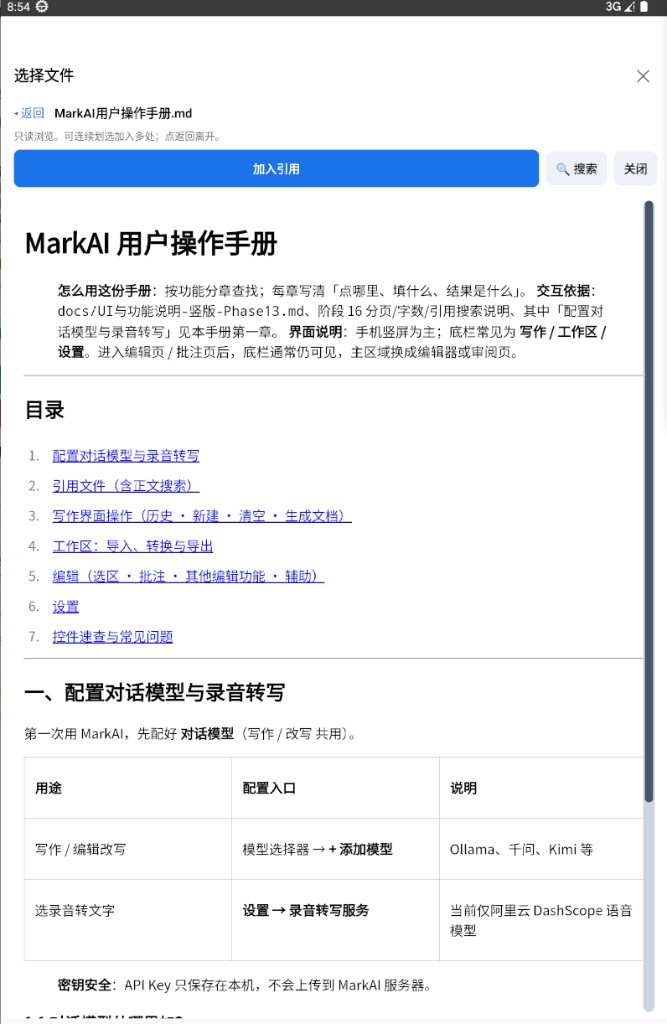
- 划选并加入引用
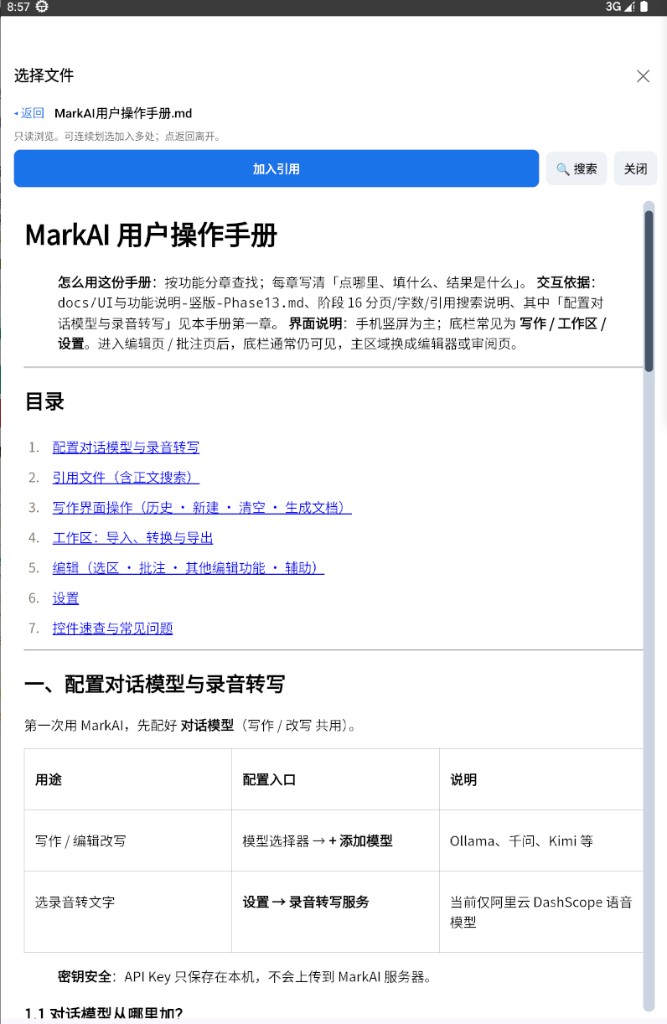
在阅读器里划出要引用的内容,点 加入引用。可连续划选、加入多处。
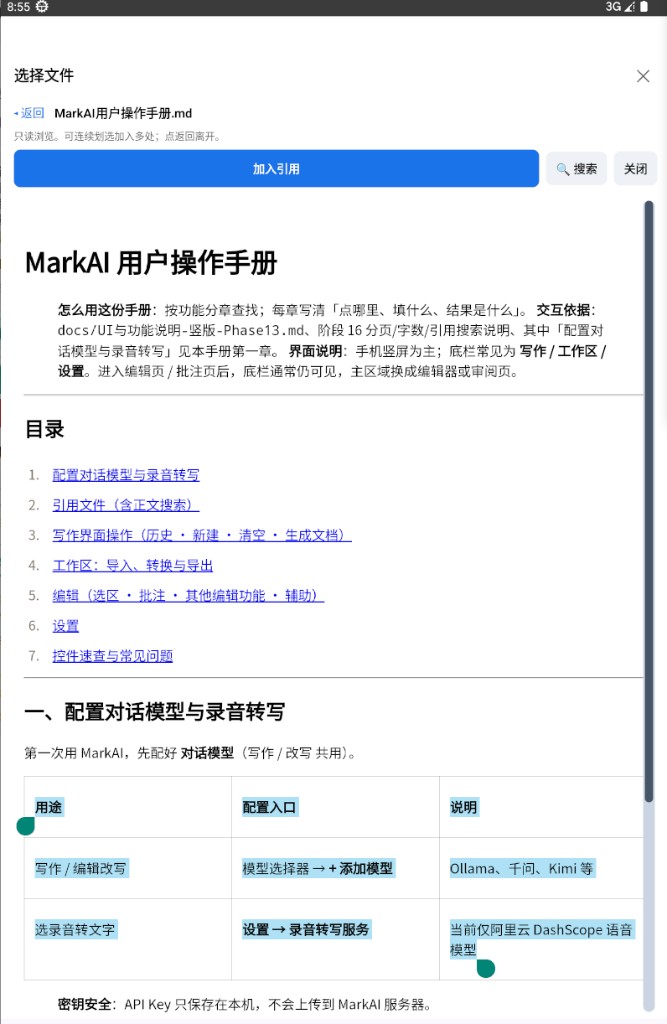
- 搜索后再加入
长文可先点 搜索,输入关键词。命中会高亮,并用 ↑ / ↓ 在结果间跳转,再划选合适的一段,点 加入引用。
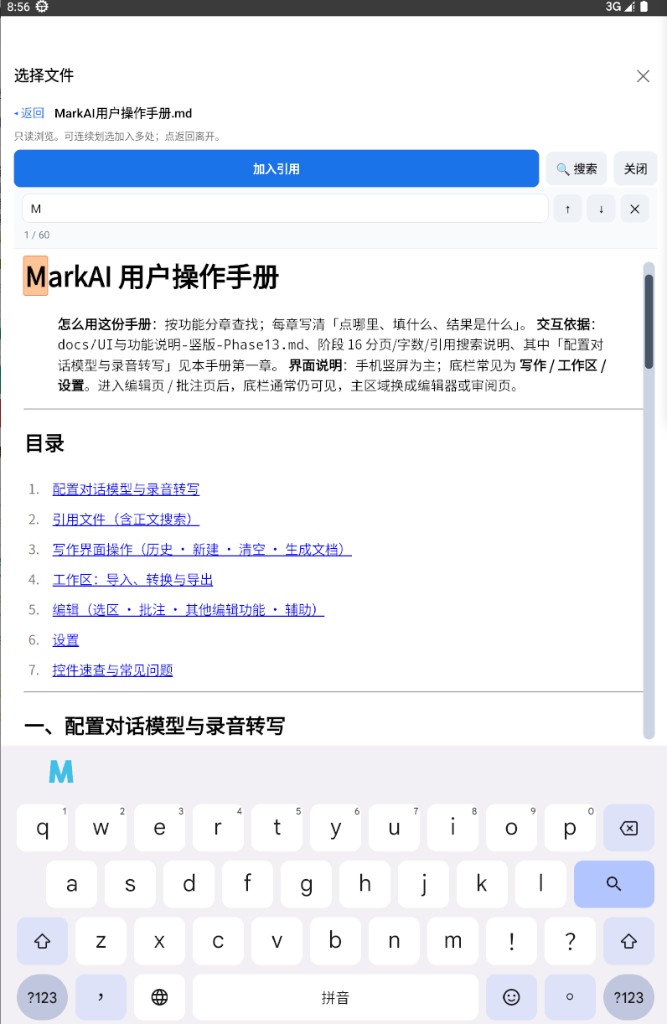
- 关闭搜索
点搜索条上的 ✕,搜索关闭,回到普通阅读。
2.2 工作区引用
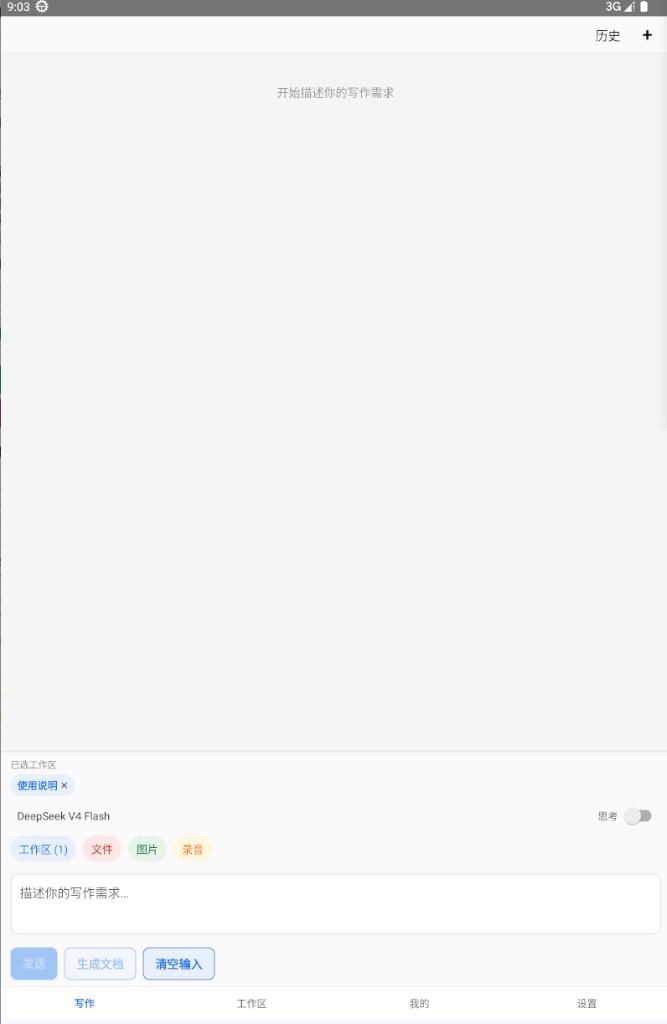
工作区引用是把整个工作区交给后续写作参考,不是只挂某一篇文件。可多选。
- 点击工作区
在写作需求区点 工作区,打开「选择工作区」。
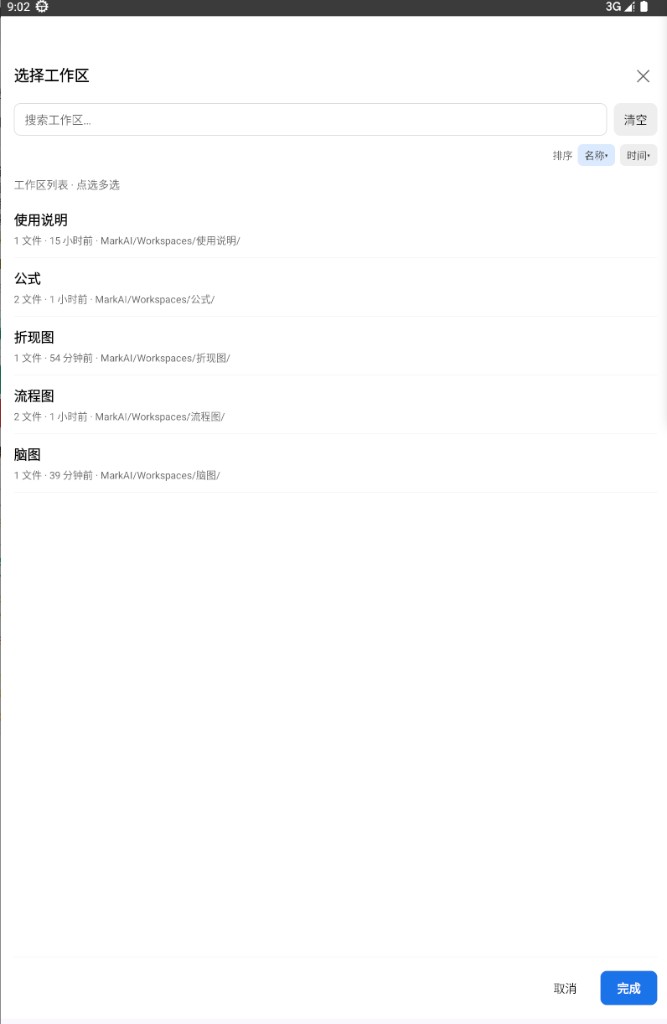
- 选择要引用的工作区
在列表里点选(可多选)。可用搜索框按名称过滤。
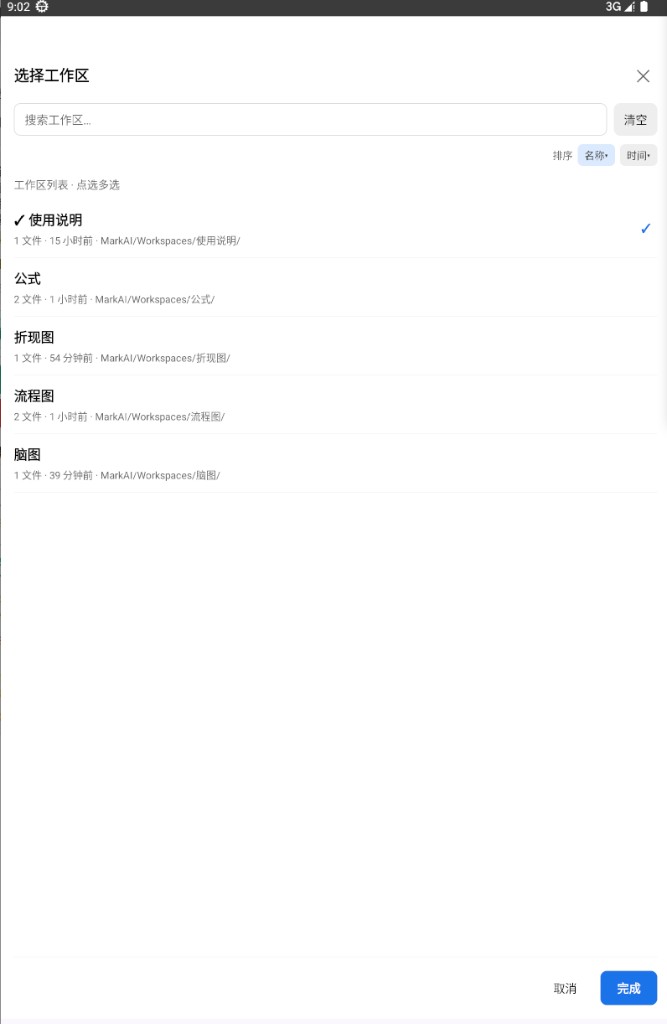
- 点击完成
点 完成 后,工作区已引用。需求区出现 已选工作区,工作区 按钮上会标出数量。
2.3 图片引用
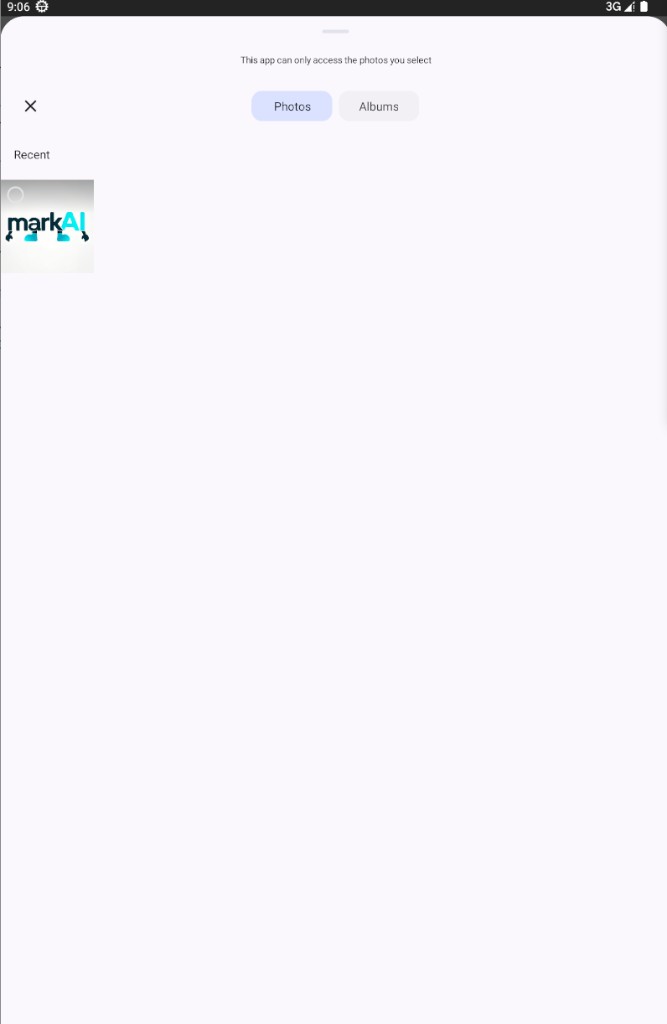
- 点击图片,选择要引用的图片
在写作需求区点 图片,在相册里点选要引用的图片。
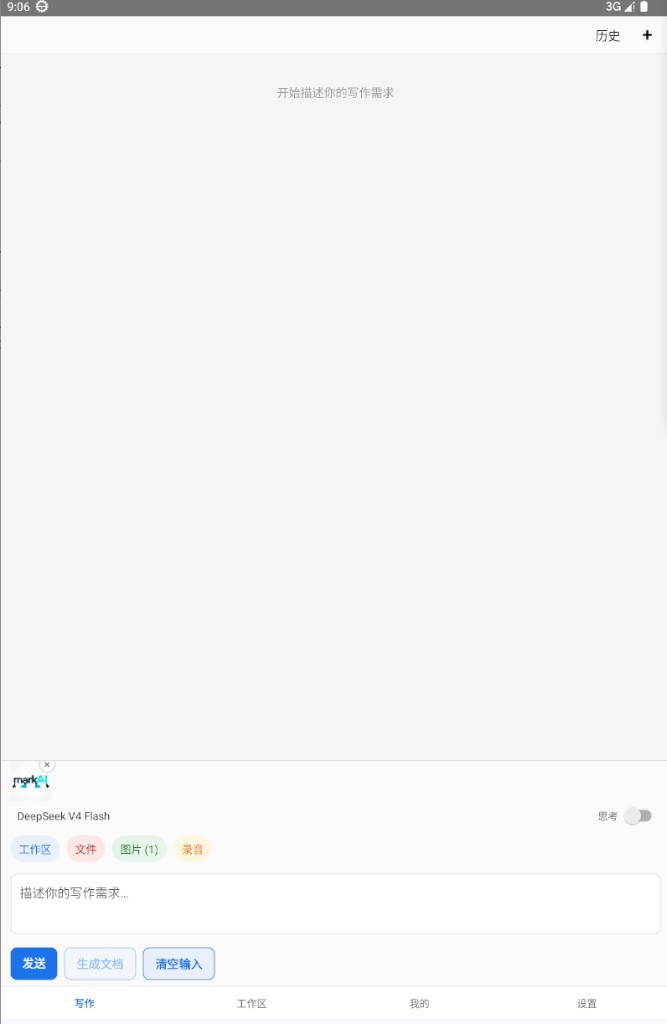
- 选择完成
选完后回到写作页:需求区上方出现缩略图,图片 按钮标出数量。缩略图上的 ✕ 可去掉这张。
看图时请选用支持视觉的模型(名称里常带 VL)。
2.4 录音引用
操作与 2.3 图片引用 相同:点 录音,选好要引用的录音,回到写作页后按钮上会标出数量。
2.5 多选与取消
工作区、文件、图片、录音都支持一次引用多份。按钮上的数字是当前已选数量。
- 工作区多选
在「选择工作区」里点选多个工作区(列表写着「点选多选」),再点 完成。
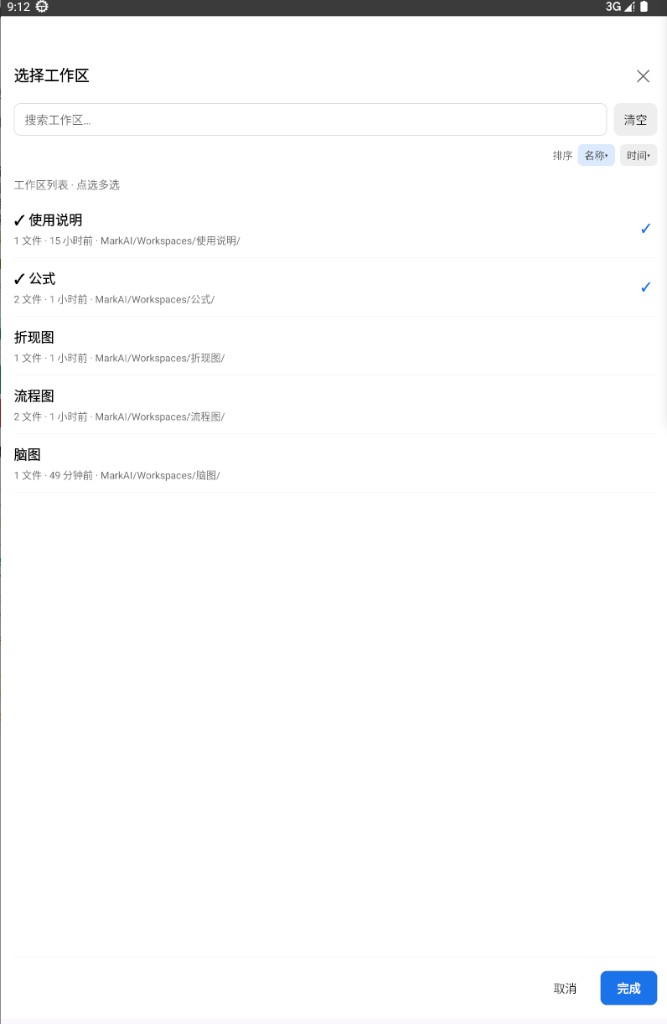
- 选择完成
回到写作页后,已选工作区下会列出每一份,工作区按钮标出数量。
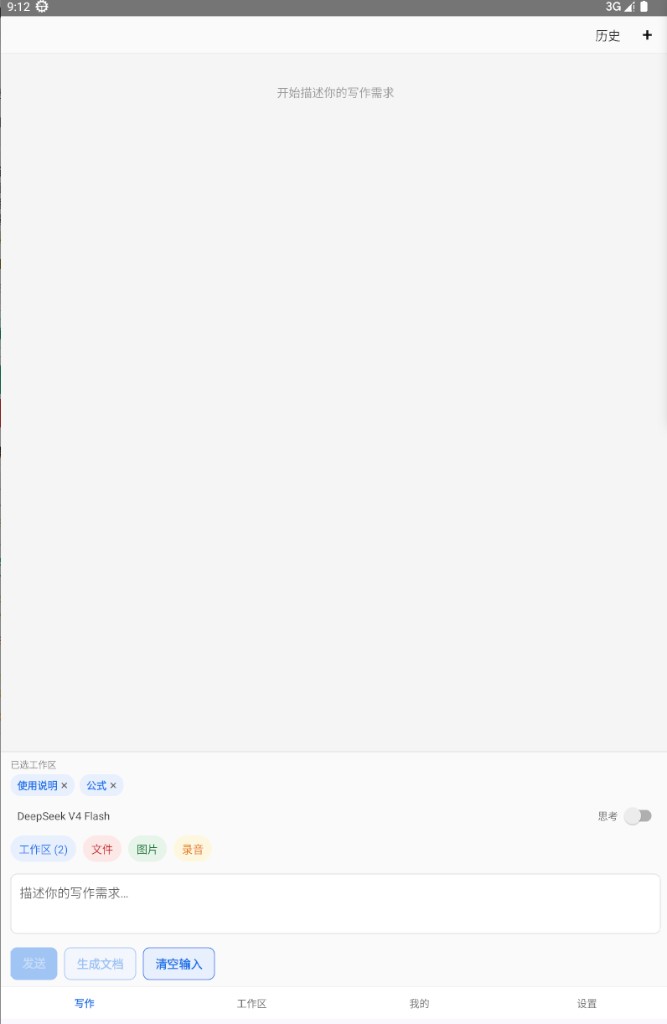
- 文件、图片、录音同样可以多选
文件可连续加入多篇;图片、录音也可一次选多份。选中后都出现在需求区,对应按钮标出数量。
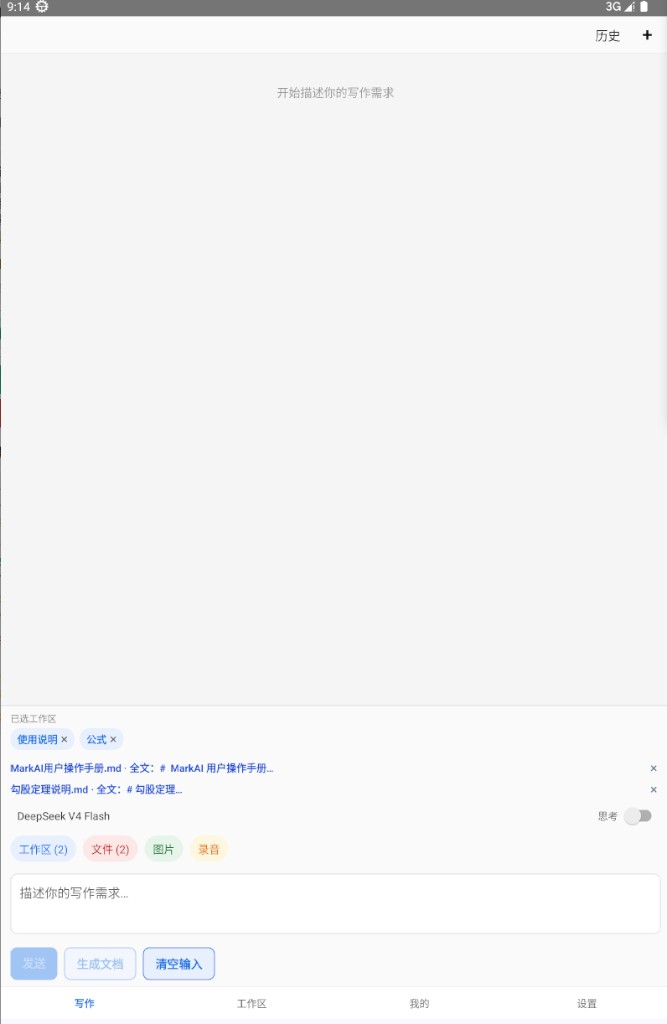
- 取消某一份
点该条右侧的 ✕,只去掉这一份引用,其它保留。