模型
第一次用 MarkAI,先配好 对话模型(写作 / 改写 共用)。录音转写见独立成包 录音转写。
本成包分两块:
| 部分 | 内容 |
|---|---|
| 一、申请 API Key | 在 MarkAI 里怎么加模型;各家网页怎么申请 Key、Key 填到哪 |
| 二、充值 | 各家开放平台怎么给 API 余额充值(真付款,不是 MarkAI「模拟到账」) |
| 用途 | 配置入口 | 说明 |
|---|---|---|
| 写作 / 编辑改写 | 模型选择器 → + 添加模型 | 阿里通义、DeepSeek、Kimi、Ollama |
密钥安全:API Key 只保存在本机,不会上传到 MarkAI 服务器。
官方链接与收费:本文里的百炼、DeepSeek、Kimi、Ollama 地址都是各家开放平台官网。可以把链接贴给豆包、通义千问等大模型,核对是不是官方页面。申请 Key 本身不收费;调用模型和平台充值按各家官网当时标价扣费,款项付给阿里云、DeepSeek、月之暗面,不付给 MarkAI。这与 MarkAI 里「我的 → 充值」的模拟到账不是一回事。
一、申请 API Key
1.1 对话模型从哪里加?
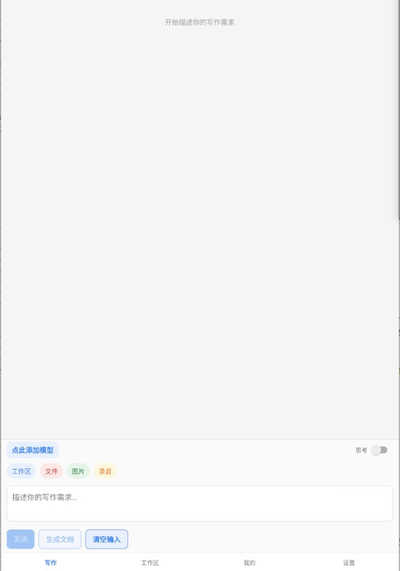
- 打开 MarkAI,进入底栏 写作。尚未配置时,输入区上方显示醒目的 点此添加模型(蓝字浅蓝底)。
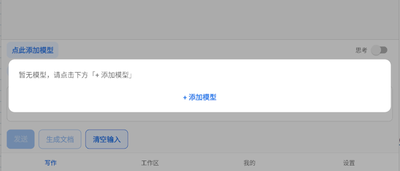
- 点 点此添加模型,弹出提示:「暂无模型,请点击下方「+ 添加模型」」。
- 点提示里的 「+ 添加模型」,打开添加模型表单(可选 Provider、Model,并填写 API Key 等)。
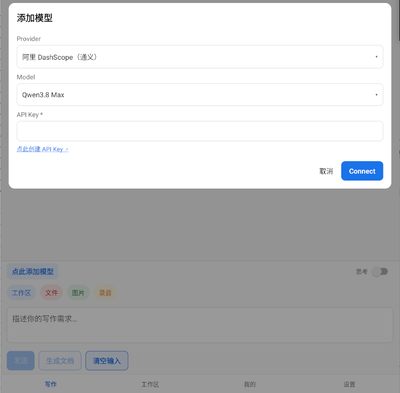
点 Provider 下拉,当前支持四家:
Provider 说明 阿里 DashScope(通义) 通义千问等云端模型 DeepSeek DeepSeek 云端模型 Kimi(月之暗面) Kimi 云端模型 Ollama 本地 / 自建,一般不需云 Key
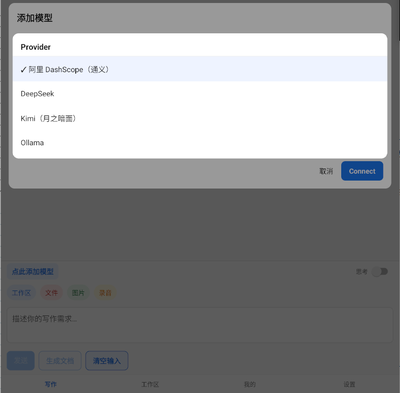
- 选好 Provider 与 Model,按下方各节填密钥或连接,再点 Connect。成功后新模型会出现在列表里,并通常会自动选中。
1.2 Ollama:本地或远程自建模型(不需云 Key)
适合:电脑或服务器上已安装 Ollama,希望 MarkAI 直接连过去。
1.2.1 先在电脑 / 服务器准备好
- 安装并启动 Ollama。
- 拉取至少一个模型,例如:
ollama pull qwen2.5:0.5b
ollama list
确认 MarkAI 所在设备能访问该服务(默认端口 11434)
1.2.2 在 MarkAI 里填写
- 模型选择器 → + 添加模型。
- Provider 选 Ollama。
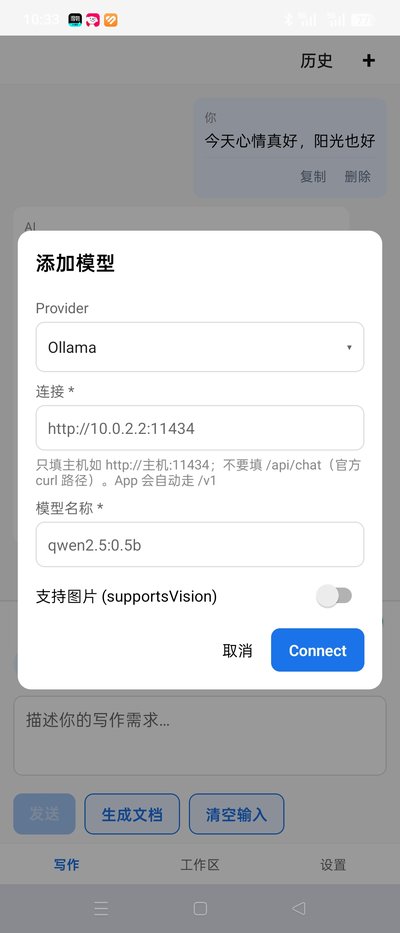
- 按表填写:
| 字段 | 怎么填 | 示例 |
|---|---|---|
| 连接 | 主机 + 端口即可 | http://192.168.1.8:11434 |
| 模型名称 | 与 ollama list 里名字完全一致 |
qwen2.5:0.5b |
- 点 Connect。App 会先探测服务,成功后再保存;失败时看红字(地址不通、模型名写错等)。
1.2.4 Ollama 常见问题
- Connect 失败:防火墙是否放行 11434;手机与电脑是否同一网络;模型名是否与
ollama list一致。 - 误贴路径:若把
http://…:11434/api/chat整段贴进「连接」,易导致 404。只填http://主机:11434。 - 只配了 Ollama:录音转写仍要按 录音转写 单独配置。
1.3 阿里:申请百炼 API Key(千问与录音共用)
第一次用阿里云能力(通义千问对话、录音转写)时,先在网页开好账号和密钥。MarkAI 使用的是阿里云 百炼 / DashScope 的 API Key(形如 sk-…)。
1.3.1 申请步骤
用浏览器打开百炼控制台 API Key 页:
https://bailian.console.aliyun.com/cn-beijing?tab=model#/api-key(未登录会先进入登录;没有账号请先注册)。
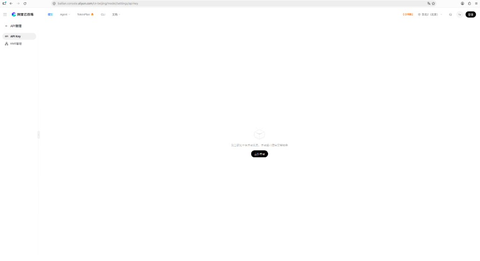
- 登录 / 进入 API Key 页
用阿里云账号登录后进入 API Key 管理。若还没有任何 Key,页面会提示去创建。
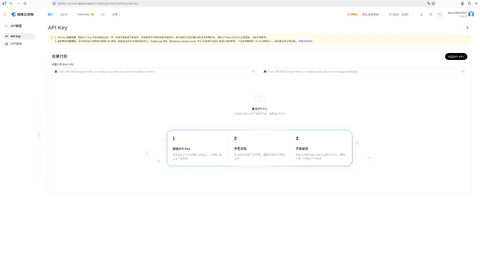
- 点黑色按钮创建 API Key
在页面中点 「创建 API-KEY」 / 「+ 创建API KEY」(黑色按钮)。
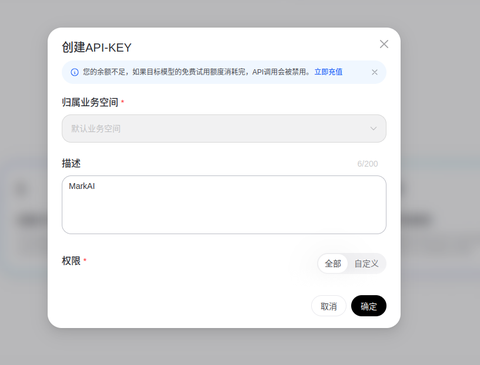
- 填写创建表单
选择归属业务空间(可用默认),描述可填如MarkAI,权限选 全部(或按需要自定义),再点黑色 确定。
- 创建成功后立刻复制 Key(务必)
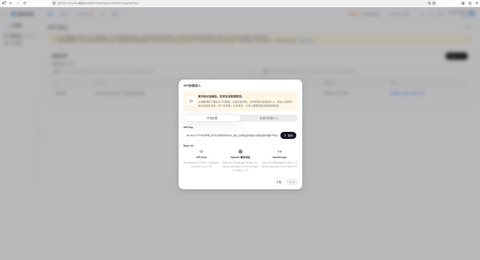
弹出「API 快捷接入」后,点密钥旁黑色 复制,把完整sk-…存到密码管理器或安全处。
离开此对话框后将无法再查看完整密钥,后面列表里只显示打码片段,没有「再显示一次」的入口——不复制就等于白创建。
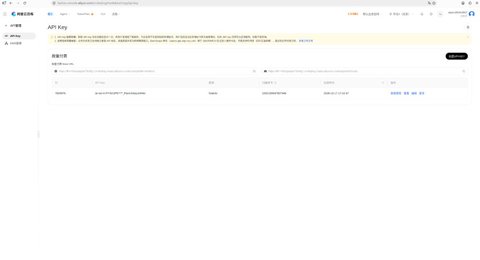
- 创建完成
关闭对话框后回到列表,可见已创建的 Key(描述如 MarkAI)。之后把该 Key 填进 MarkAI(见下一节)。
另请确认账户已开通对应模型服务,并有可用额度 / 免费额度。没额度时按 二、2.1 充值。
1.3.2 Key 用在哪里?
两处可填同一把 Key,也可以分开管理。对话侧:Provider 选 「阿里 DashScope(通义)」 即可使用这把百炼 Key;无需填 API Base。
| 用途 | 填到哪里 | 可选型号 |
|---|---|---|
| 通义对话(写作 / 改写) | 写作 → 点此添加模型 / 模型选择器 → + 添加模型 → Provider「阿里 DashScope(通义)」→ 选 Model → API Key → Connect | Qwen3.8 Max、Qwen3.7 Plus、Qwen3 VL Plus、Qwen Plus、Qwen VL Max、Qwen Turbo |
| 录音转文字 | 设置 → 录音转写服务 → API Key(DashScope) → 保存(详见 录音转写) | 默认 qwen3-asr-flash |
在电脑上复制完整 sk-… 后,可用微信 文件传输助手 发到手机,再在 MarkAI 里粘贴。密钥只保存在本机。
1.4 Kimi:添加月之暗面模型
适合:使用 Kimi(月之暗面 / Moonshot) 云端模型。
1.4.1 申请 API Key
打开:https://platform.kimi.com/console/api-keys(未登录会先到登录页)。
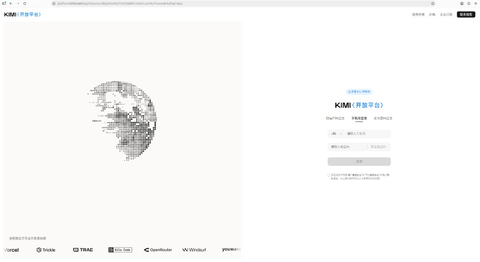
- 登录
可用微信扫码、手机号或飞书登录,勾选协议后点 登录。
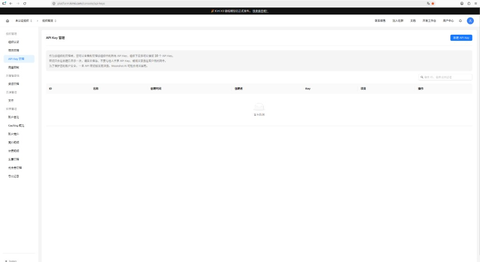
- 登录后点「新建 API Key」
进入 API Key 管理,点右上角蓝色 新建 API Key。
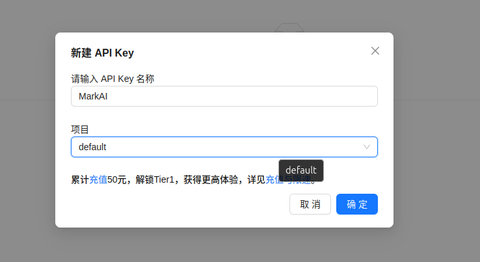
- 填写后点确定
名称可填如MarkAI,项目用 default,点蓝色 确定。
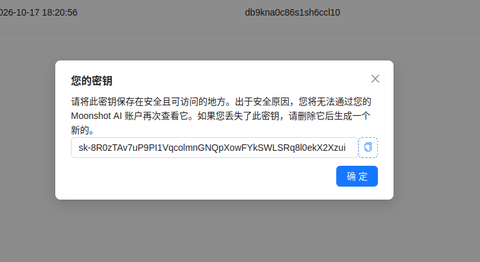
- 立刻复制密钥(务必)
弹出「您的密钥」后,点密钥旁的复制按钮,把完整sk-…存到安全处。
关闭后无法再查看完整密钥;丢了只能删除后重新生成——不复制就等于白创建。
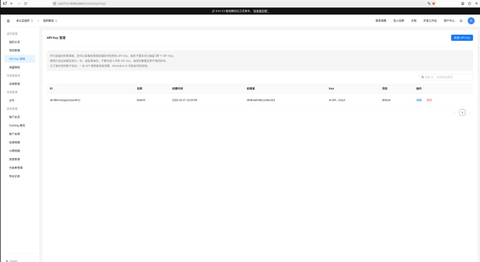
- 创建成功
点 确定 回到列表,可见刚建的 Key(名称如 MarkAI,密钥已打码)。之后把完整 Key 填进 MarkAI(见下一节)。账户没额度时,按 二、2.2 在 Kimi 网站充值。
1.4.2 Key 用在哪里?
Provider 选 「Kimi(月之暗面)」 即可使用上面申请的 Key;无需填 API Base。
| 用途 | 填到哪里 | 可选型号 |
|---|---|---|
| Kimi 对话(写作 / 改写) | 写作 → 点此添加模型 / 模型选择器 → + 添加模型 → Provider「Kimi(月之暗面)」→ 选 Model → API Key → Connect | Kimi K3、Kimi K2.6、Kimi K2.7 Code |
在电脑上复制完整 sk-… 后,可用微信 文件传输助手 发到手机,再在 MarkAI 里粘贴。密钥只保存在本机。
1.5 DeepSeek:申请 API Key
适合:使用 DeepSeek 云端模型做写作 / 改写。
1.5.1 申请步骤
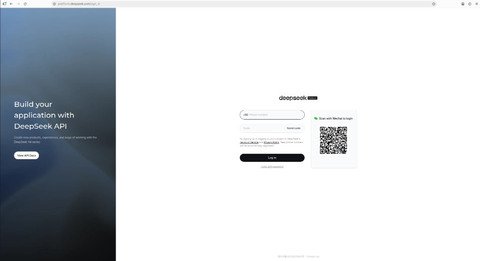
打开:https://platform.deepseek.com/api_keys(未登录会先到登录页)。
- 登录
可用手机号验证码或微信扫码登录。
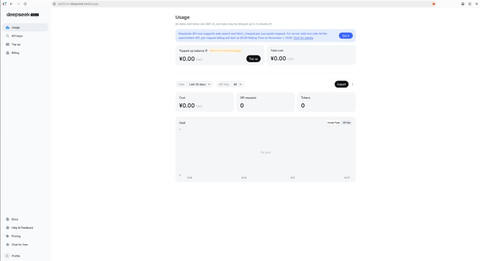
- 登录后进入平台
登录成功后常见先到 Usage 用量页。
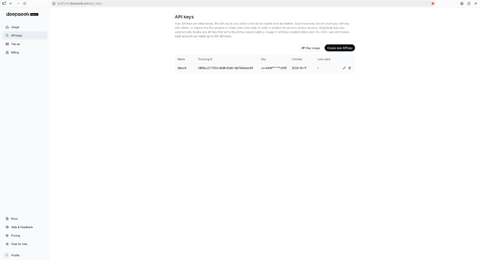
- 点左侧 API keys
在左侧导航点 API keys,进入密钥管理页。
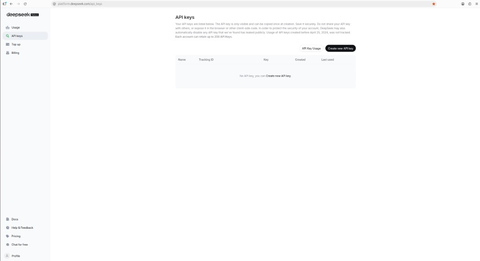
点黑色「Create new API key」
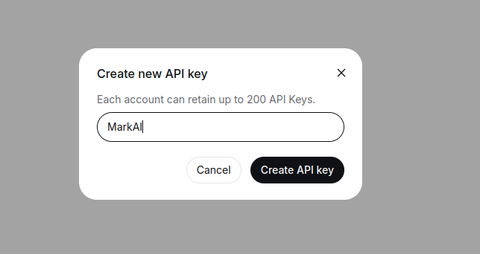
在页面右上点黑色按钮 Create new API key。输入名称并创建
名称可填如MarkAI,再点黑色 Create API key。
- 立刻复制密钥(务必)
弹出对话框后点黑色 Copy,把完整sk-…存到安全处。
关闭后无法再查看完整密钥;丢了只能删掉再新建——不复制就等于白创建。
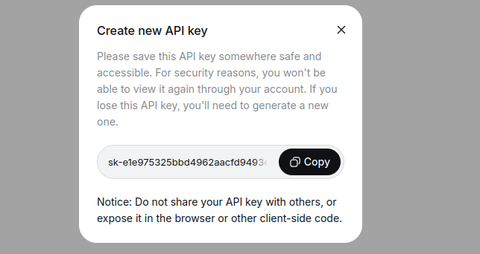
- 创建成功
关闭后回到列表,可见刚建的 Key(名称如 MarkAI,密钥已打码)。之后把完整 Key 填进 MarkAI(见下一节)。账户没额度时,按 二、2.3 在 DeepSeek 网站充值。
1.5.2 Key 用在哪里?
Provider 选 「DeepSeek」 即可使用上面申请的 Key;无需填 API Base。
| 用途 | 填到哪里 | 可选型号 |
|---|---|---|
| DeepSeek 对话(写作 / 改写) | 写作 → 点此添加模型 / 模型选择器 → + 添加模型 → Provider「DeepSeek」→ 选 Model → API Key → Connect | DeepSeek V4 Flash、DeepSeek V4 Pro、DeepSeek V4 Flash Vision |
在电脑上复制完整 sk-… 后,可用微信 文件传输助手 发到手机,再在 MarkAI 里粘贴。密钥只保存在本机。
1.6 Connect / 测试失败时
- Key 是否完整(前后无空格、未少复制)。
- 账户是否有额度(云厂商可能要先充值,见 二、充值)。
- 型号是否仍有效(以 App 当前下拉为准)。
- Ollama:地址能否访问;模型名是否与
ollama list一致。 - 网络:云厂商需外网;Ollama 需局域网 / 可达地址。
二、充值
说明:本章写的是各家 开放平台网站 上的余额充值(真付款,给 API 调用额度)。不是 MarkAI App 里「我的 → 充值」的模拟到账。
2.1 阿里云百炼平台充值
登录百炼控制台后操作:https://bailian.console.aliyun.com/(API Key 页亦可)。
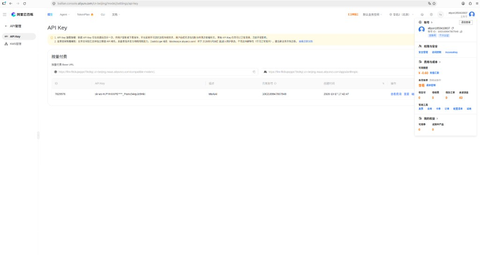
- 登录后的界面
登录后常见在 API Key 管理页。右上角是账号入口。
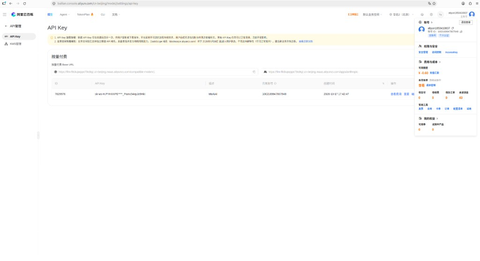
- 点右侧「主账号」
点右上角账号,打开侧栏,可见 主账号(已个人认证时会显示「个人认证」),以及 费用与成本 里的可用额度。
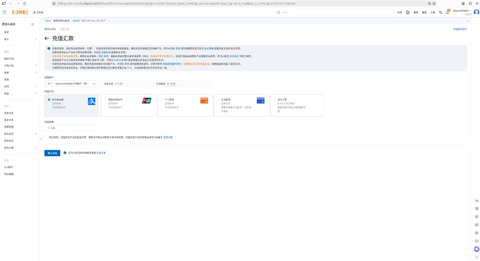
- 点「充值」进入充值汇款
在费用与成本里点 充值(或 汇款),进入阿里云 充值汇款 页。选支付方式(如 支付宝在线),填写充值金额。
- 确认充值,扫一扫付款
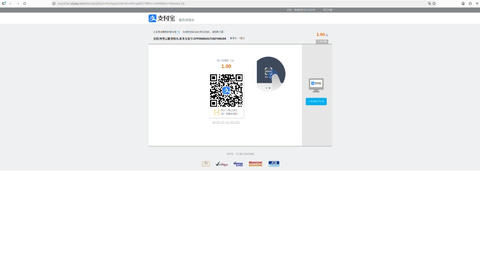
点蓝色 确认充值,跳到支付宝收银台。用手机支付宝 扫一扫 付款(也可登录账户付款)。付完后额度更新,即可用 1.3 申请的百炼 Key 调用通义 / 录音。
2.2 Kimi 平台充值
打开:https://platform.kimi.com/console/pay(需已登录;也可登录后从控制台左侧进入)。
- 登录后的界面
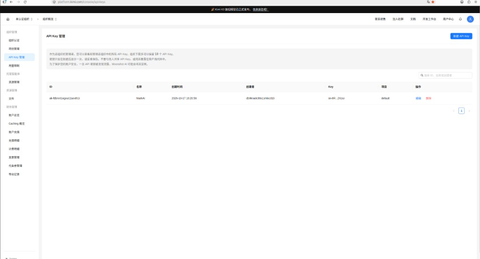
登录开放平台后,常见先到控制台(如 API Key 管理)。左侧有 财务管理 等菜单;若组织显示「未认证组织」,充值前通常要先实名。
- 点左侧「账户充值」
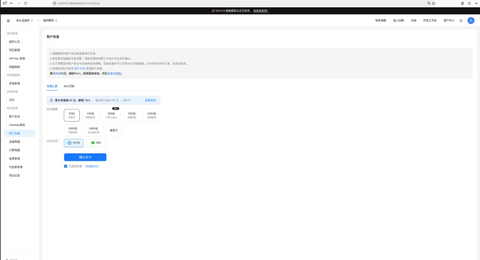
在左侧 财务管理 下点 账户充值,进入充值页:可选金额、支付宝 / 微信,勾选协议后点 确认支付。
- 完成实名认证
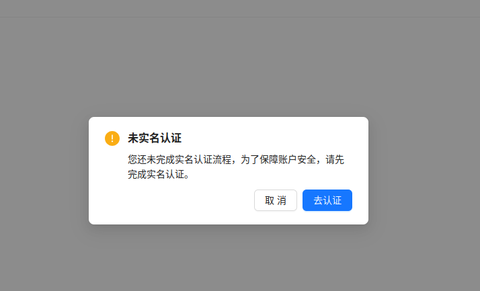
若尚未实名,会弹出 未实名认证 提示。点蓝色 去认证,按页面完成实名后再回来充值。
- 认证完成后充值
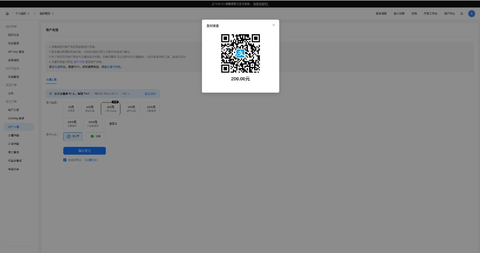
实名通过后,在账户充值页选金额(如 50 / 200 元)、支付方式选 支付宝,勾选充值协议,点 确认支付。弹出支付状态窗口后,用手机支付宝扫码付款;付完余额更新,即可用 1.4 申请的 API Key 调用模型。
2.3 DeepSeek 平台充值
打开:https://platform.deepseek.com/top_up(需已登录)。
- 登录后点左侧 Top up
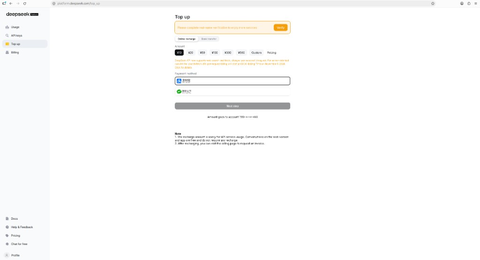
进入充值页(Online recharge)。若未实名,顶部会出现橙色提示条。
- 点黄色 Verify 做实名认证
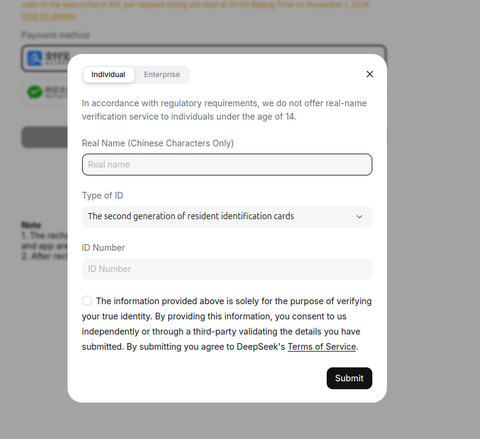
点提示条右侧黄色 Verify,弹出个人实名窗口:填真实姓名、证件类型与证件号,勾选协议后点 Submit。
- 认证通过后选金额与支付方式
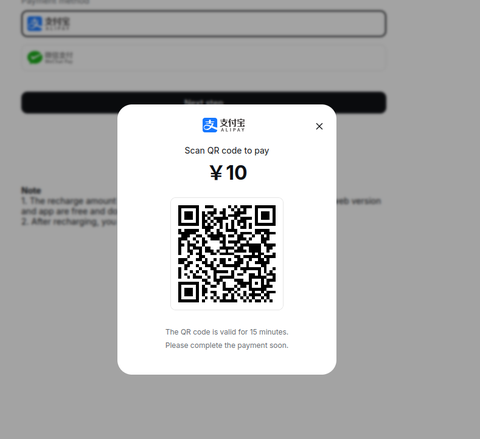
顶部显示 Verification successful 后,可选金额(如 ¥10),支付方式选 支付宝 或 微信支付,再点黑色 Next step。
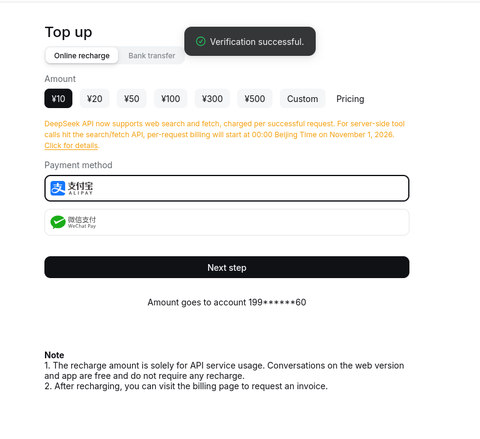
- 支付宝付款完成充值
弹出支付宝收款码后,用手机支付宝扫码支付;二维码约 15 分钟有效。付完后回到平台,余额会更新,即可用 1.5 申请的 API Key 调用模型。