
工作区
工作区 Tab 是 MarkAI 的文档库:先有工作区,再在里面放 Markdown。
两层结构(务必分清)
| 层 | 你看到什么 | 搜索搜什么 |
|---|---|---|
| 工作区列表 | 各个工作区名称、文件数、更新时间 | 只搜工作区名 |
| 某工作区内 | 扁平的 .md 文件列表(界面不展示子文件夹树) |
只搜本库文件名 |
点 工作区列表某一行进入 某工作区内;点 返回 回到工作区列表。
一、工作区操作
在 工作区列表 完成下列操作。
1.1 新建工作区
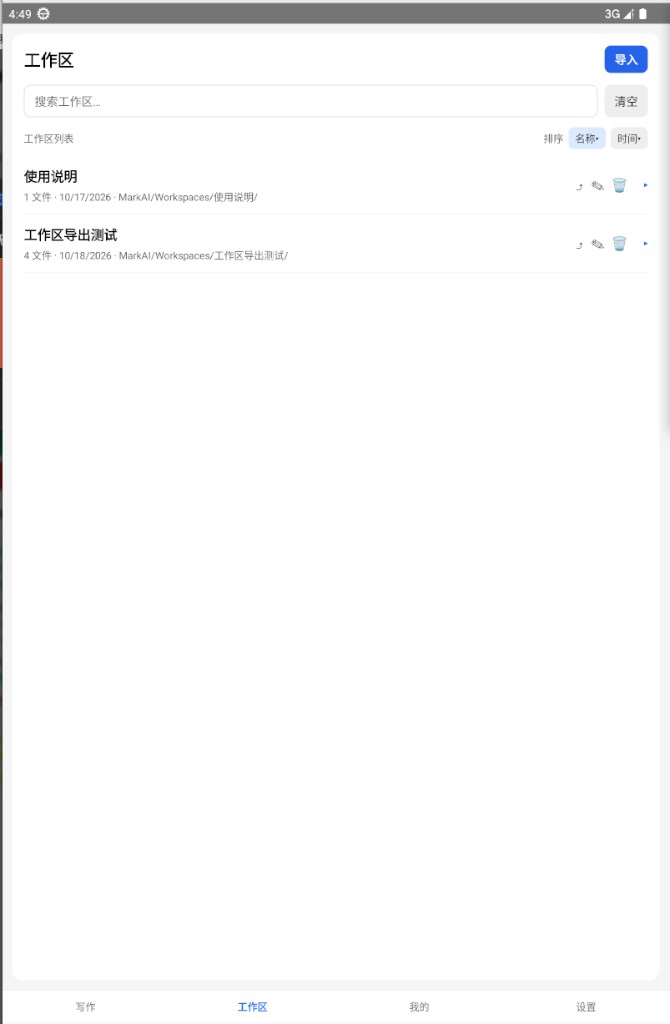
- 切换到工作区
点底部 工作区,进入工作区列表。
- 点导入
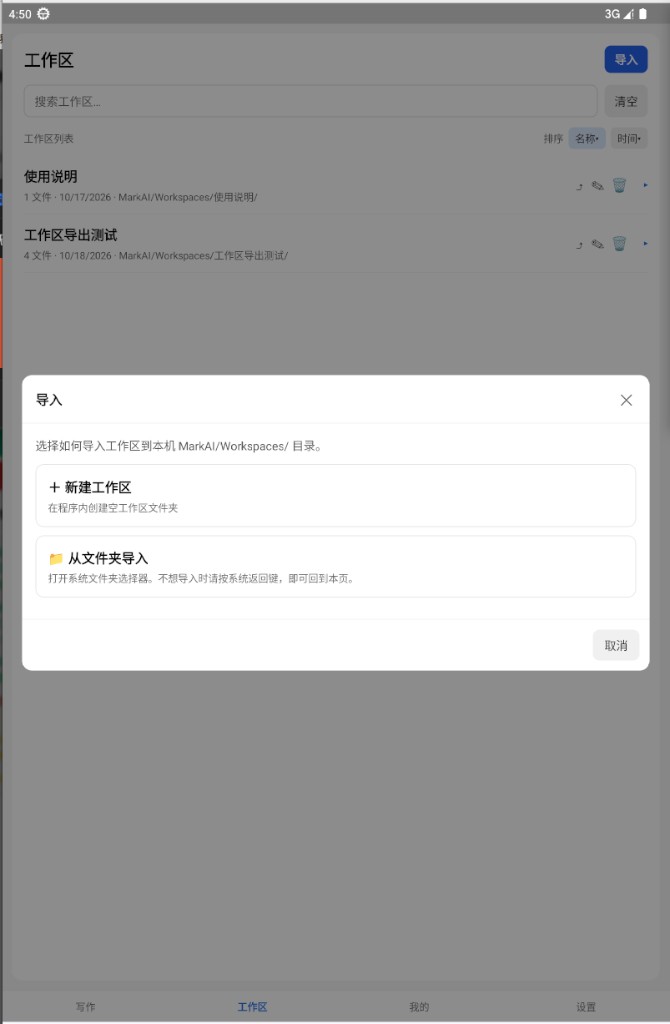
点右上角 导入。可 新建工作区,或 从文件夹导入。文件夹导入见 导入与导出 · 文件夹导入。
- 输入名称
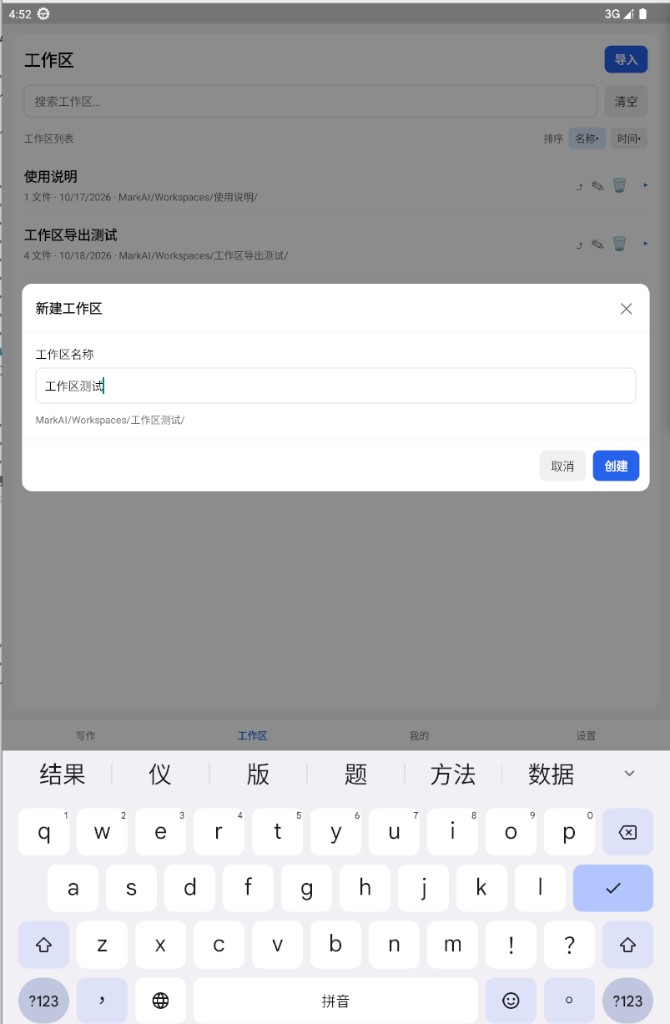
点 新建工作区,填写 工作区名称(本例 工作区测试)。下方会显示将要创建的路径。
- 创建成功
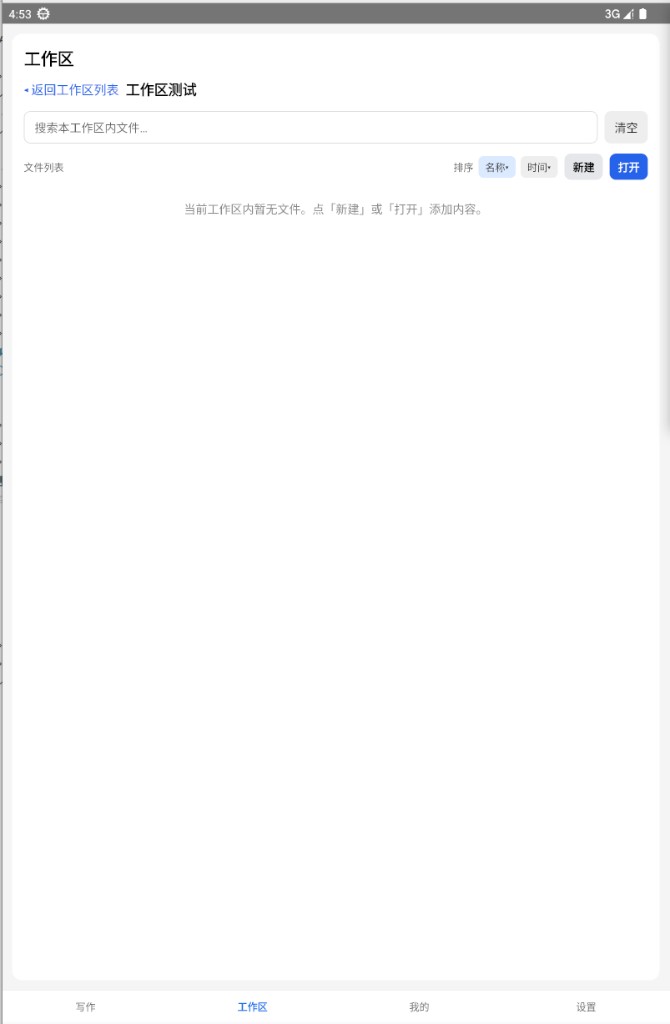
点 创建,进入新工作区。区内暂无文件时,可点 新建 或 打开 添加内容。
1.2 改名、导出、删除
- 改名
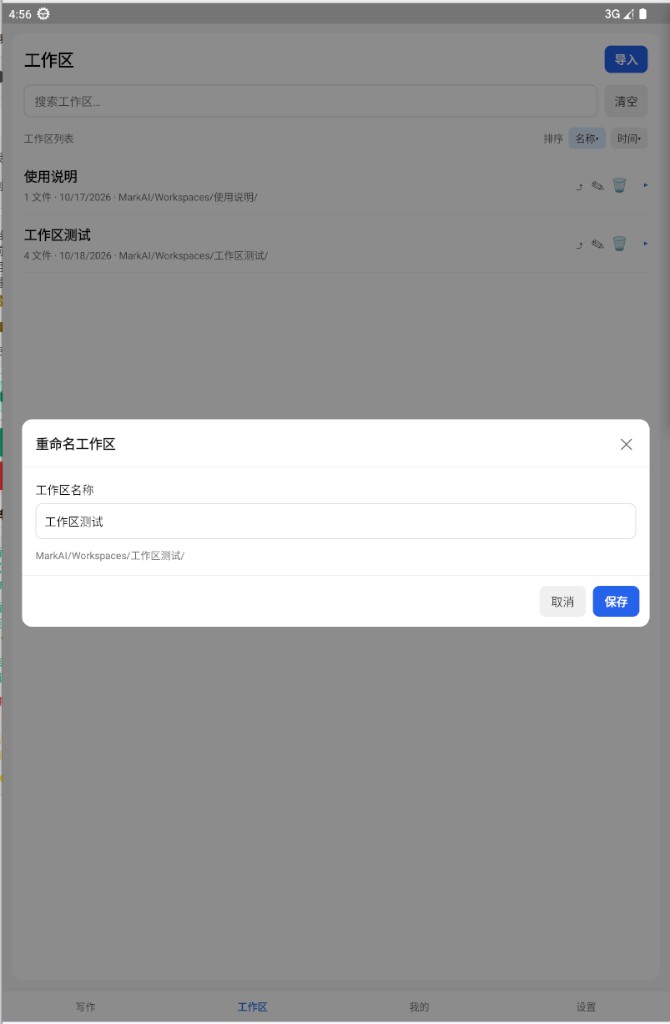
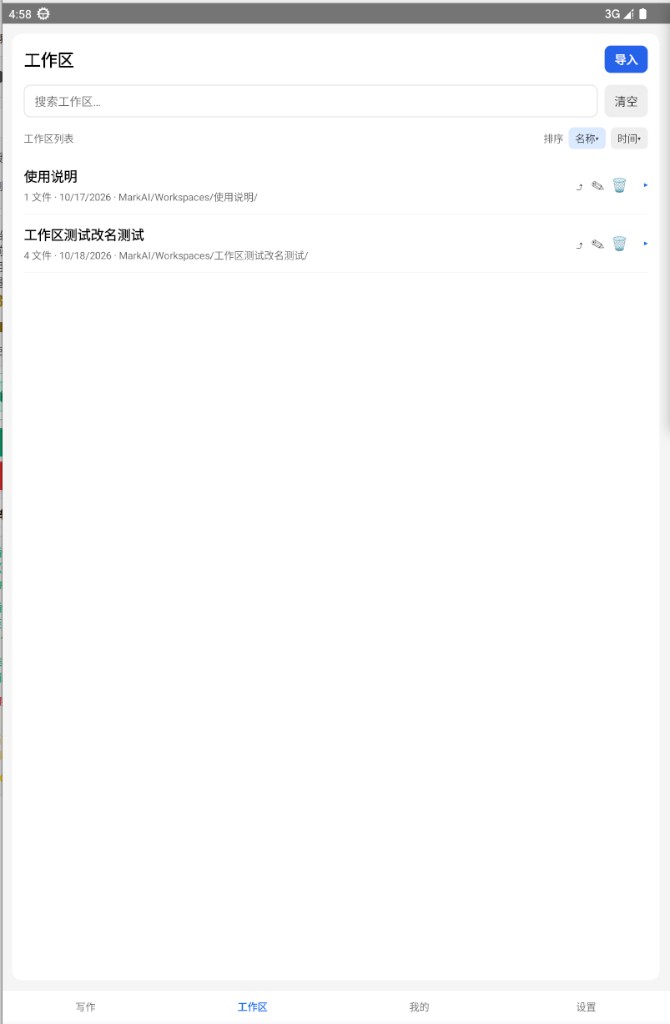
点工作区右侧的笔,弹出 重命名工作区。改好 工作区名称 后点 保存。本例由 工作区测试 改为 工作区测试改名测试。
导出
点工作区右侧的导出箭头。整区导出见 导入与导出 · 工作区导出。删除
点工作区右侧的垃圾桶,可删除该工作区。进入工作区
点上述按钮以外的区域,进入该工作区。
1.3 搜索
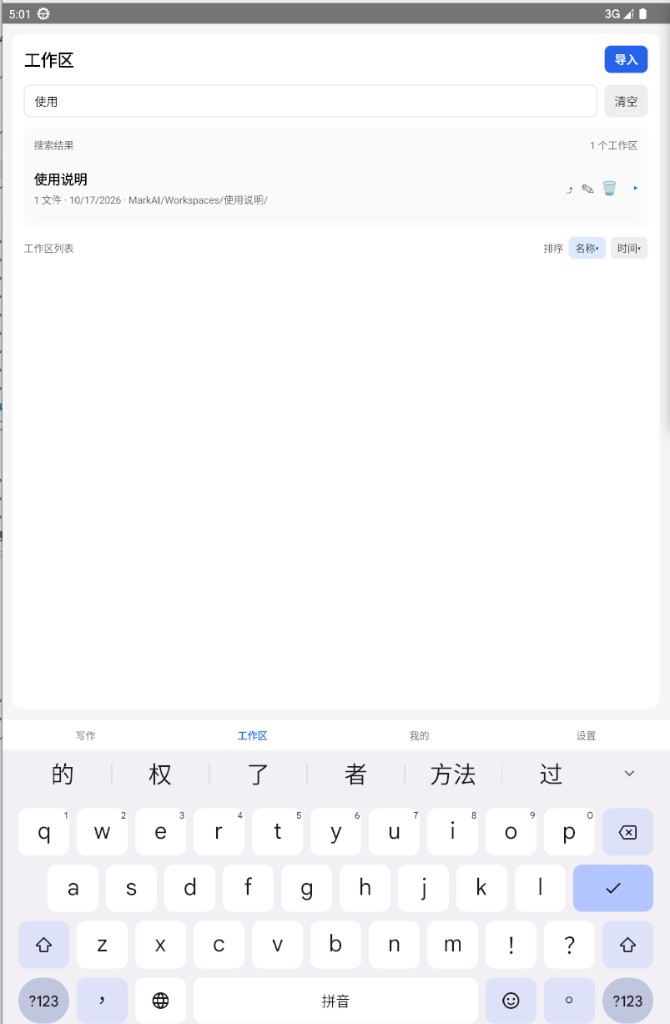
在 搜索工作区… 中输入工作区名称,即可搜到对应工作区。本例输入 使用,结果为 使用说明(搜索结果 显示 1 个工作区)。点 清空 可清除关键字。
二、工作区内文件操作
进入某个工作区后,在 文件列表 完成下列操作。
2.1 导入文件
- 点打开
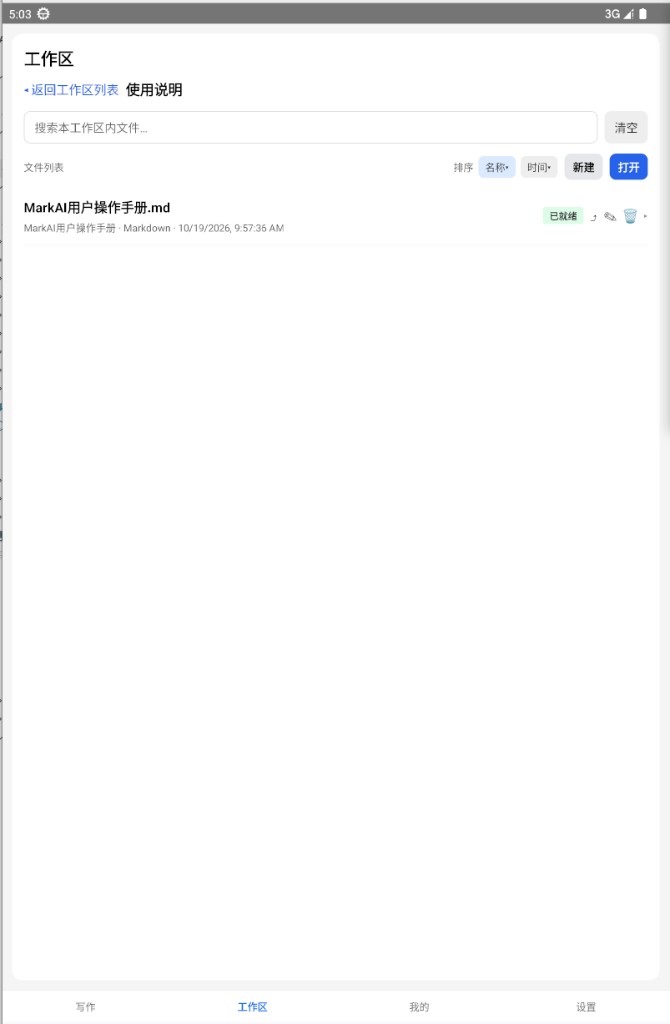
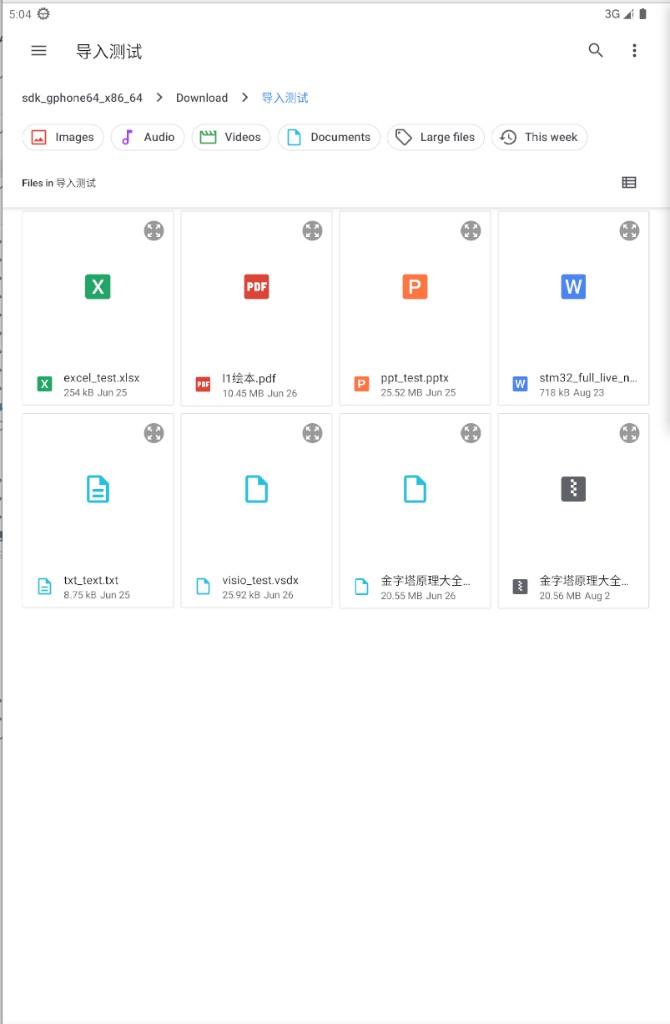
进入工作区后,点 打开。
- 进入本机文件夹
进入本机文件夹,即可导入本地文件。支持的格式与完整步骤见 导入与导出 · 导入文件。
2.2 删除、改名
删除
点文件右侧的垃圾桶,可删除该文件。改名
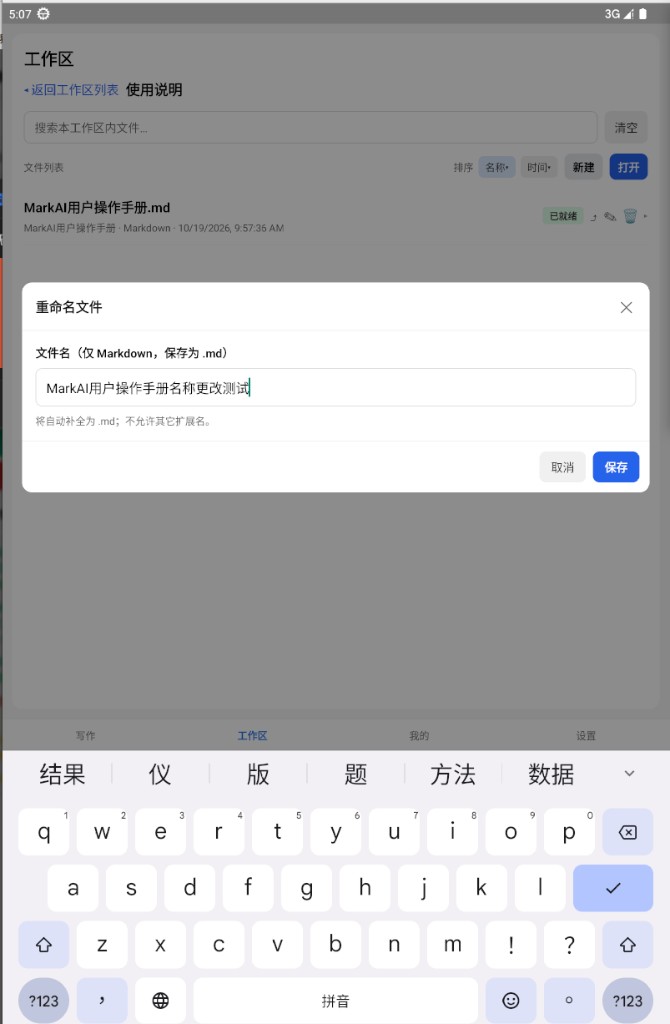
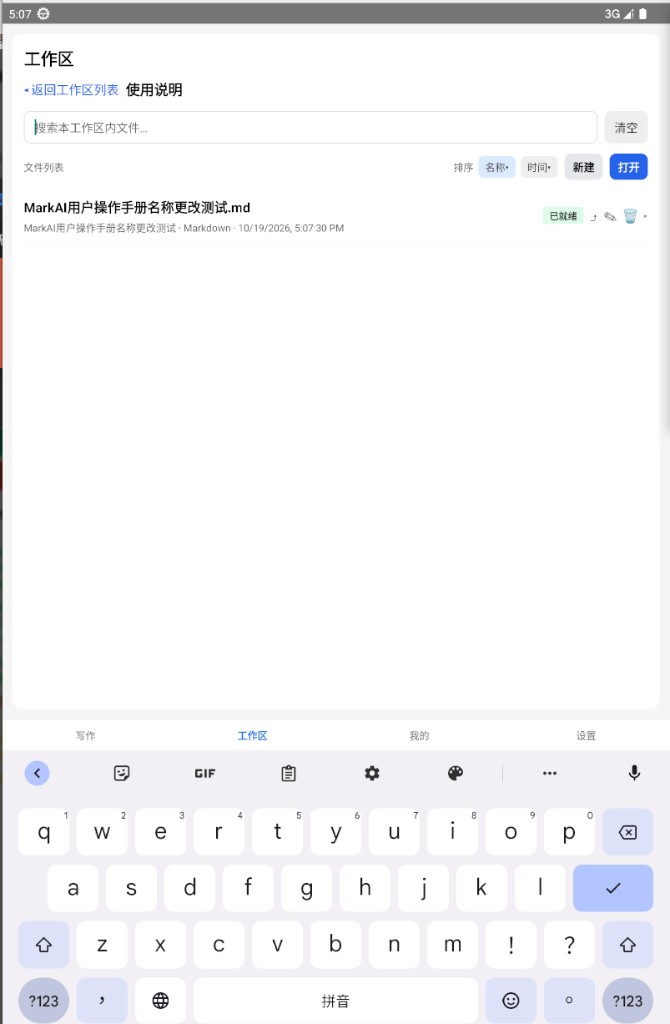
点文件右侧的笔,弹出 重命名文件。改好文件名后点 保存(仅 Markdown,会自动补全为.md)。本例改为 MarkAI用户操作手册名称更改测试。
2.3 导出文件
单份文件导出。细步骤见 导入与导出 · 单份文件导出。
2.4 搜索
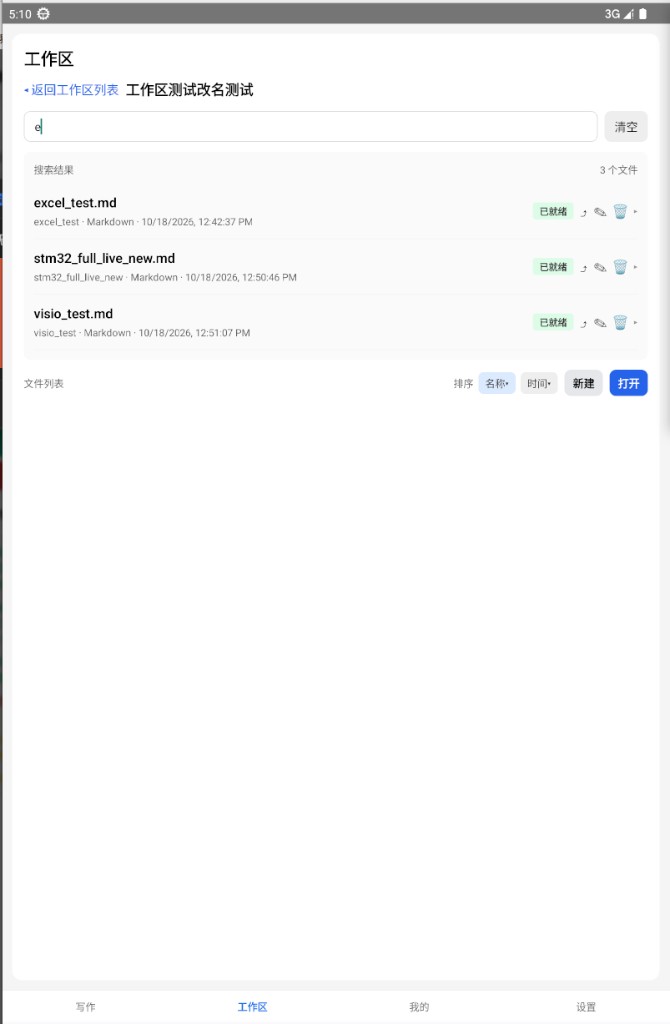
在 搜索本工作区内文件… 中输入文件名,即可搜到本区对应文件。本例输入 e,结果为 excel_test.md、stm32_full_live_new.md、visio_test.md(搜索结果 显示 3个文件)。点 清空 可清除关键字。
2.5 导入同名文件时
不覆盖、不弹窗
区内再导入 / 打开一份与已有条目同名的内容时,不会盖掉旧文件,也不会弹出「覆盖 / 改名」让你选。只改本次这一份
本次要写入的那份自动改名为原名_yyyyMMddHHmmss(例如会议纪要_20260804141230)。若该名仍被占用,再追加_2、_3…。旧文件 / 旧文件夹不动。什么叫「同名」
要比的是 名称 + 类型/后缀:- 已有
会议纪要.md,再导入同名.md→ 撞名,走上面的改名。 - 已有文件夹
D/,再写入文件D.md→ 不算撞名,可以并存。
- 已有
区内打开单文件时长什么样
无冲突时,一般落成「文档组」:会议纪要/会议纪要.md(有图则另有同组资源夹)。
再打开同名一份时,旧组不动;新组落在带时间的外层夹里,例如:会议纪要/ ← 旧,不动 会议纪要.md 会议纪要_20260804141230/ ← 本次 会议纪要.md外层夹名带时间;夹内文件名仍是原来的
会议纪要.md,正文里的图片引用也不必改。